
Aumenta la resolución
Genera más píxeles para pantallas, impresión, tiendas online y plataformas de contenido, sin limitarse a una interpolación básica.
Optimización de imagen
Recuperar detalle y aumentar las dimensiones de imagen en 2x, 3x, o 4x con aumento de IA.
Deja tu imagen aquí
JPG, PNG, WebP o GIF hasta 20 MB. Suelte los archivos aquí o escojalos desde el dispositivo.
AI reconstruye el detalle de imagen en la escala de salida seleccionada en lugar de simplemente estirar los píxeles originales.
Prueba gratis cada función de IA una vez al día. Inicia sesión para seguir utilizándolas y guardar los resultados en tu cuenta.
Reconstruir detalle en lugar de estirar píxeles
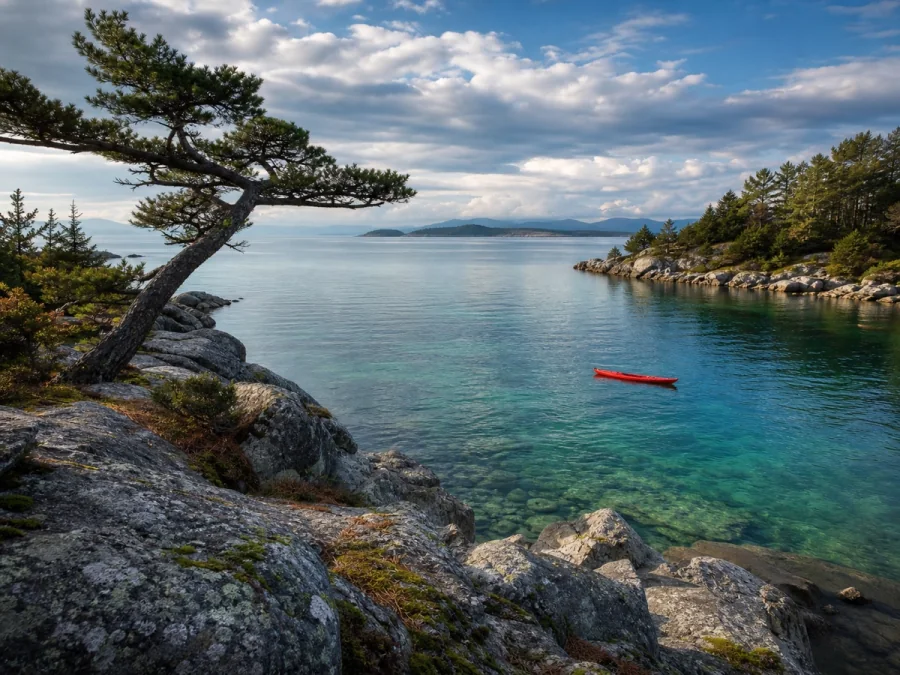 AntesResultado de la AI
Reconstruir detalle en lugar de estirar píxeles
Ver AI recuperar bordes limpios, textura y claridad mientras prepara la imagen para un tamaño de salida más grande.
Ampliación de imágenes con IA
ImageWise amplía fotos y gráficos con IA mientras reconstruye bordes, texturas y rasgos faciales. Elige una salida 2x, 3x o 4x para pantallas grandes, recortes, impresión o publicaciones en alta resolución.
Genera más píxeles para pantallas, impresión, tiendas online y plataformas de contenido, sin limitarse a una interpolación básica.
Refina bordes suaves, texturas y rasgos pequeños para que la imagen ampliada se vea más nítida y resulte útil al nuevo tamaño.
Usa 2x para ampliaciones habituales, 3x para recortes ajustados o 4x cuando necesites mucho más tamaño y el peso del archivo no sea prioritario.
Ejemplos de ampliación
La ampliación resulta útil cuando una imagen pequeña necesita más píxeles para recortarla, presentarla, publicarla como producto o imprimirla. El resultado siempre depende del detalle disponible en el original.
OriginalAmpliadaGenera más píxeles para pantallas, impresión, tiendas online y plataformas de contenido, sin limitarse a una interpolación básica.
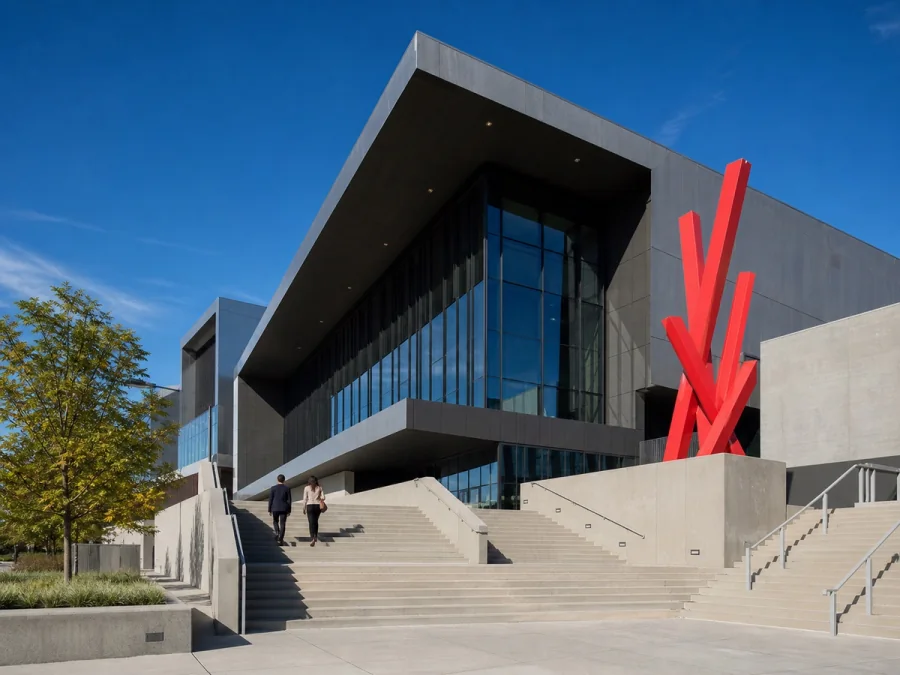 OriginalAmpliada
Refina bordes suaves, texturas y rasgos pequeños para que la imagen ampliada se vea más nítida y resulte útil al nuevo tamaño.
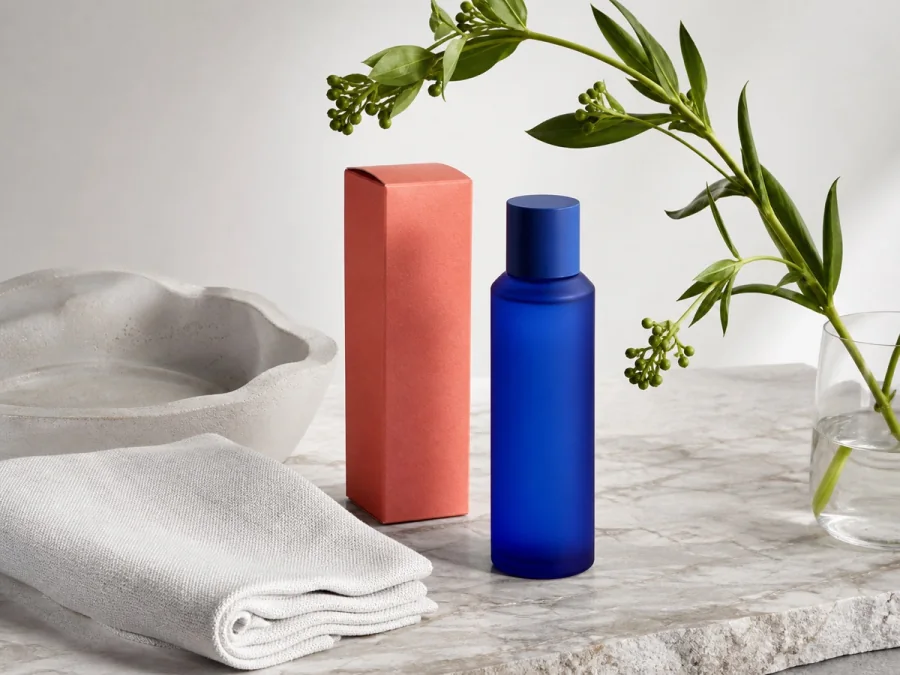 OriginalAmpliada
Usa 2x para ampliaciones habituales, 3x para recortes ajustados o 4x cuando necesites mucho más tamaño y el peso del archivo no sea prioritario.
En tres pasos
Aumenta el tamaño de una imagen desde el navegador, sin abrir Photoshop ni rehacer el archivo manualmente.
Elige un archivo JPG, PNG o WebP y comprueba sus dimensiones originales antes de empezar.
Escoge una escala y un ajuste pensado para fotos, retratos, ilustraciones o gráficos.
Revisa la ampliación a tamaño completo y descarga la imagen en mayor resolución para tu proyecto.
Para obtener mejores resultados
Más píxeles no significan automáticamente más fidelidad. Parte del original más nítido y utiliza la menor escala que cumpla las dimensiones finales.
Una ampliación 2x suele aportar un tamaño práctico sin disparar el tiempo de proceso, el peso del archivo ni los detalles generados.
La IA puede mejorar retratos y gráficos, pero conviene revisar al 100 % las caras pequeñas, los logotipos y las letras antes de publicar.
Para imprimir a 300 ppp, divide el ancho y el alto en píxeles entre 300 para calcular aproximadamente las medidas en pulgadas.
Respuestas claras sobre resolución, tamaño de salida, calidad, impresión y cuándo conviene usar el mejorador de imágenes.
Aumenta las dimensiones en píxeles y utiliza un modelo entrenado para reconstruir bordes, texturas y otros detalles. Suele ofrecer un resultado más útil que estirar los píxeles sin más.
Sí. Sube la imagen, elige 2x, 3x o 4x y descarga el resultado desde ImageWise. No necesitas un editor de escritorio ni cambiar el tamaño a mano.
Aumenta la resolución y puede hacer que bordes y texturas se vean más claros, pero el resultado depende del original. No puede recuperar perfectamente un detalle que no existe o está oculto.
Elige la escala más pequeña que alcance las dimensiones que necesitas. 2x suele bastar para web y pantalla; 3x va bien para recortes y 4x para salidas grandes si aceptas más tiempo y archivos de mayor peso.
Sí, si el resultado tiene suficientes píxeles para el tamaño previsto. Revísalo a resolución completa y calcula las medidas físicas según los ppp de la imprenta; 300 ppp es una referencia habitual para impresiones detalladas.
El ampliador aumenta sobre todo las dimensiones en píxeles. El mejorador corrige nitidez, ruido, color, contraste, rostros y compresión. Combínalos solo si necesitas tanto más tamaño como una limpieza visual.
Subir, ajustar la configuración y previsualizar el resultado en un flujo directo.
Antes de comenzar, ImageWise indica claramente si una herramienta funciona localmente o requiere procesamiento de IA a través de su cuenta.
Gestione ediciones de un solo paso, tareas de contenido recurrentes y proyectos multiimagen del mismo espacio de trabajo.
Compare planes para más uso de IA, procesamiento por lotes, resultados guardados y cargas de trabajo de imagen más grandes.