
Aumente a resolução
Crie dimensões maiores para telas, impressão, marketplaces e plataformas de conteúdo sem depender apenas da interpolação básica.
Otimização de imagens
Recuperar detalhes e aumentar as dimensões da imagem em 2x, 3x, ou 4x com aumento de IA.
Largue a sua imagem aqui
JPG, PNG, WebP ou GIF até 20 MB. Largue os ficheiros aqui ou escolha- os no seu dispositivo.
O IA reconstrói o detalhe da imagem na escala de saída selecionada em vez de simplesmente esticar os pixels originais.
Teste cada recurso de IA gratuitamente uma vez por dia. Entre para continuar usando e salvar os resultados na sua conta.
Reconstruir o detalhe em vez de esticar os pixels
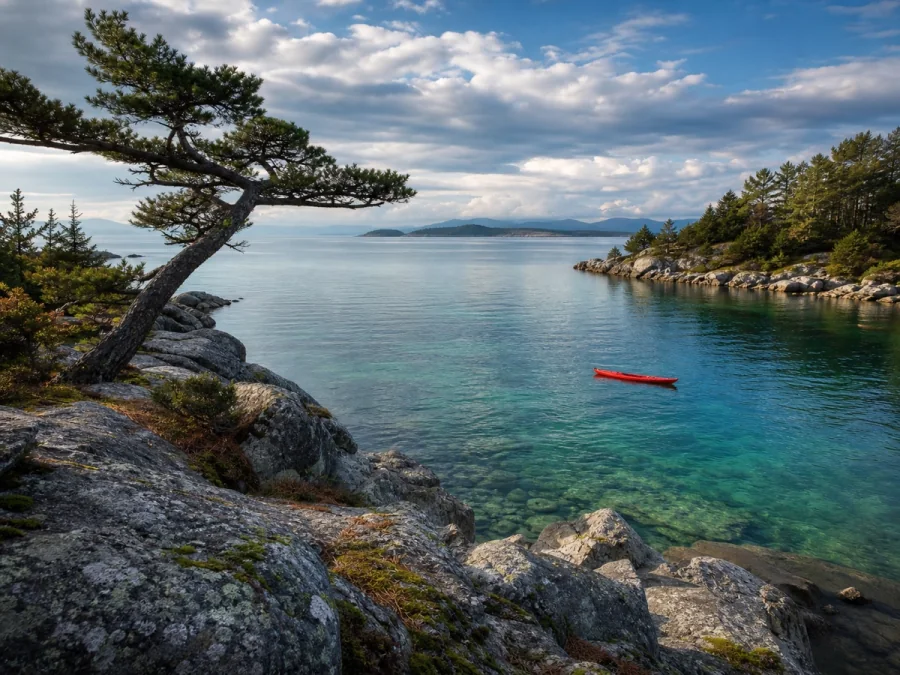 AntesResultado da IA
Reconstruir o detalhe em vez de esticar os pixels
Assista IA recuperar bordas, textura e clareza mais limpas enquanto prepara a imagem para um tamanho de saída maior.
Ampliação de imagens com IA
O ImageWise amplia fotos e artes com IA enquanto reconstrói bordas, texturas e detalhes faciais. Escolha 2x, 3x ou 4x para telas maiores, recortes, impressão e publicação em alta resolução.
Crie dimensões maiores para telas, impressão, marketplaces e plataformas de conteúdo sem depender apenas da interpolação básica.
Refine bordas suaves, texturas e pequenos elementos para que a imagem ampliada fique mais nítida e útil no novo tamanho.
Use 2x para aumentos do dia a dia, 3x para recortes mais fechados ou 4x quando precisar de dimensões bem maiores e o tamanho do arquivo não for prioridade.
Exemplos de ampliação
A ampliação é mais útil quando uma imagem pequena precisa de mais pixels para recortes, apresentações, anúncios de produto ou impressão. O resultado ainda depende dos detalhes visíveis no original.
OriginalAmpliadaCrie dimensões maiores para telas, impressão, marketplaces e plataformas de conteúdo sem depender apenas da interpolação básica.
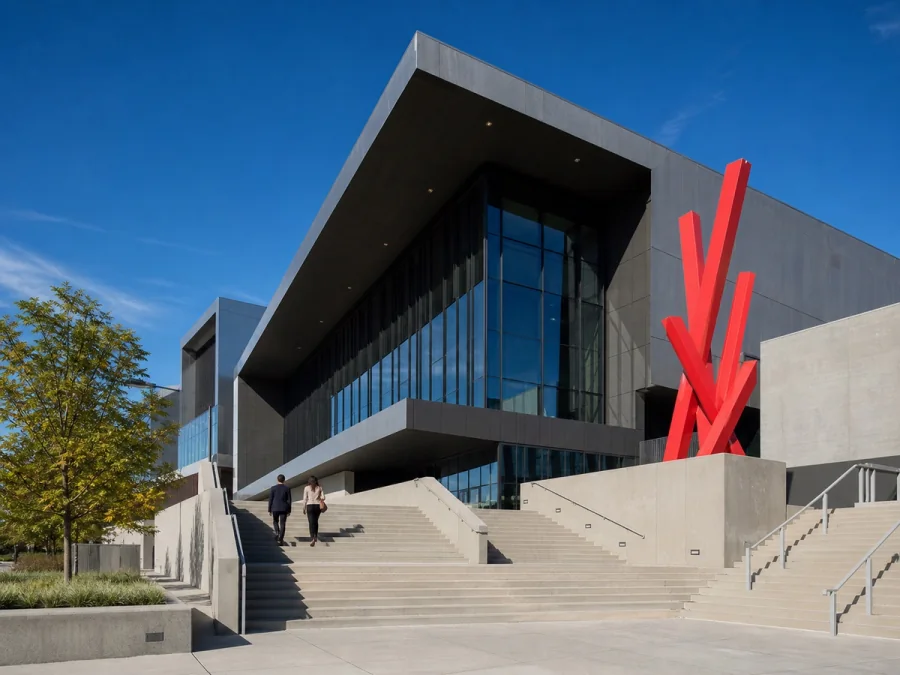 OriginalAmpliada
Refine bordas suaves, texturas e pequenos elementos para que a imagem ampliada fique mais nítida e útil no novo tamanho.
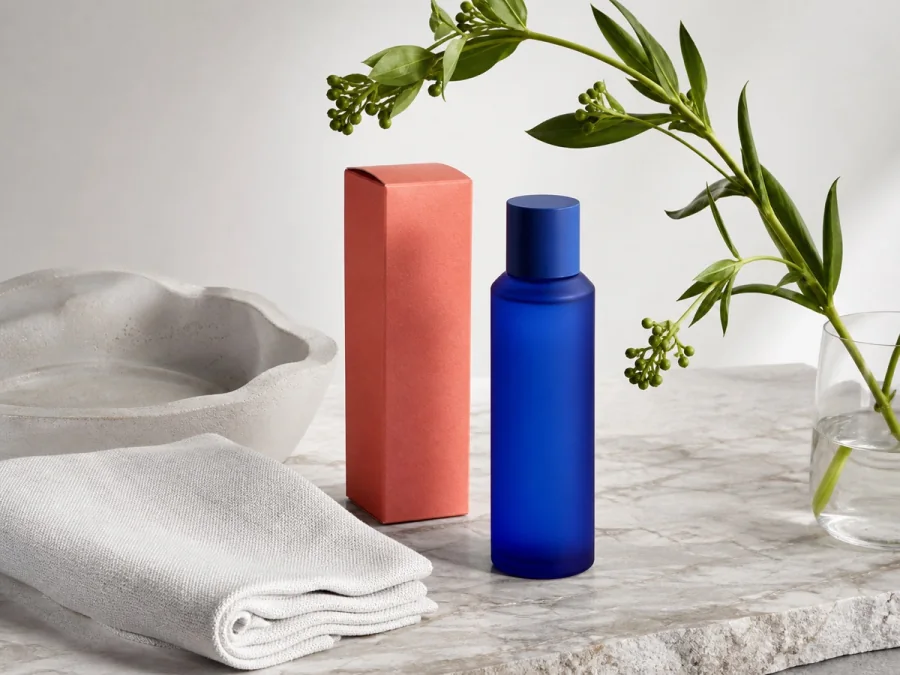 OriginalAmpliada
Use 2x para aumentos do dia a dia, 3x para recortes mais fechados ou 4x quando precisar de dimensões bem maiores e o tamanho do arquivo não for prioridade.
Só três passos
Aumente uma imagem direto no navegador, sem abrir o Photoshop nem refazer o arquivo manualmente.
Escolha um arquivo JPG, PNG ou WebP e confira as dimensões originais antes de começar.
Escolha a escala e um ajuste adequado para fotos, retratos, ilustrações ou artes gráficas.
Confira o resultado ampliado em tamanho real e baixe a imagem em maior resolução para o seu projeto.
Para melhores resultados
Mais pixels não significam automaticamente mais fidelidade. Comece pela fonte mais nítida e use a menor escala que atenda às dimensões finais.
Uma ampliação de 2x costuma entregar um bom aumento sem elevar demais o tempo de processamento, o tamanho do arquivo ou os detalhes gerados.
A IA pode refinar retratos e artes, mas rostos muito pequenos, logotipos e letras sempre devem ser conferidos a 100% antes da publicação.
Para imprimir a 300 DPI, divida a largura e a altura em pixels por 300 para estimar o tamanho em polegadas.
Respostas objetivas sobre resolução, tamanho de saída, qualidade, impressão e quando usar o aprimorador.
Ela aumenta as dimensões em pixels e usa um modelo treinado para reconstruir bordas, texturas e outros detalhes. O resultado costuma ser mais útil do que simplesmente esticar os pixels.
Sim. Envie a imagem, escolha 2x, 3x ou 4x e baixe o resultado pelo ImageWise. Você não precisa de editor instalado nem de redimensionamento manual.
A ampliação aumenta a resolução e pode deixar bordas e texturas mais nítidas, mas o resultado depende do original. Ela não recupera perfeitamente um detalhe que não existe ou está encoberto.
Escolha a menor escala que atenda às dimensões desejadas. 2x funciona para a maioria dos usos na web, 3x para recortes e 4x para saídas grandes quando você aceita mais tempo e arquivos maiores.
Sim, desde que a saída tenha pixels suficientes para o tamanho de impressão. Confira em resolução total e calcule a medida física pelos DPI da gráfica; 300 DPI é uma referência comum para impressões detalhadas.
O ampliador aumenta principalmente as dimensões em pixels. O aprimorador cuida de nitidez, ruído, cores, contraste, rostos e compressão. Use os dois apenas se precisar de tamanho maior e limpeza visual.
Envie, ajuste as configurações e visualize o resultado em um fluxo simples.
Antes de começar, o ImageWise indica claramente se uma ferramenta é executada localmente ou requer processamento de IA através da sua conta.
Lide com edições pontuais, tarefas de conteúdo recorrentes e projetos multi-imagem da mesma área de trabalho.
Compare planos para mais uso de IA, processamento em lote, resultados salvos e maiores cargas de trabalho de imagem.