
Mehr Klarheit und Schärfe
Verfeinert weiche Kanten und lokale Kontraste, damit Fotos, Produktbilder und Scans klarer wirken – ohne künstlich überschärft auszusehen.
Bildoptimierung
Verwenden Sie KI, um Details wiederherzustellen, Lärm zu reduzieren, Kanten zu schärfen, Gesichter zu verfeinern und Kompressionsartefakte zu reparieren.
Bild fallen lassen hier
JPG, PNG, WebP oder GIF bis zu 20 MB. Drop-Dateien hier oder wählen Sie sie aus Ihrem Gerät.
AI analysiert das Bild, um Details zu erholen, Lärm zu reduzieren, Schärfe zu verbessern, Kompressionsartefakte zu reparieren und Gesichter natürlich zu verfeinern.
Teste jede KI-Funktion einmal täglich kostenlos. Melde dich an, um weiterzuarbeiten und Ergebnisse in deinem Konto zu speichern.
Recover Klarheit, Farbe und Kontrast
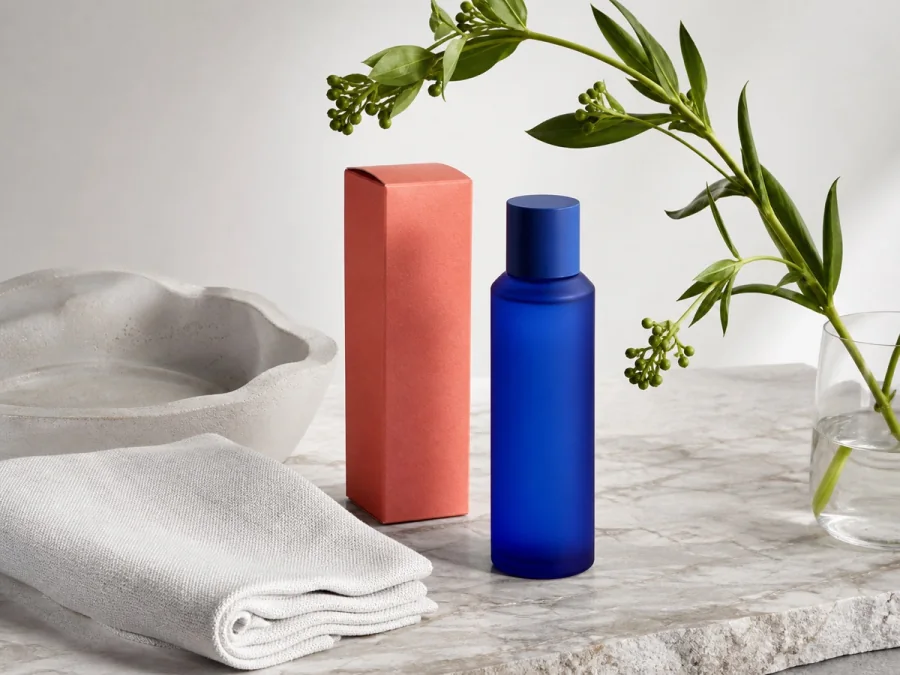 VorAI-Ergebnis
Recover Klarheit, Farbe und Kontrast
Erfahren Sie, wie die Verbesserung die Weichheit reduziert und ein saubereres, ausgewogeneres Bild wiederherstellt, ohne die Zusammensetzung zu ändern.
KI-Bildoptimierung
ImageWise analysiert das vorhandene Bild und verbessert Klarheit, Kanten, Farbbalance, Kontrast, Gesichtszüge, Rauschen und Kompressionsfehler. Im Mittelpunkt steht die visuelle Bereinigung, nicht nur eine größere Bildfläche.
Verfeinert weiche Kanten und lokale Kontraste, damit Fotos, Produktbilder und Scans klarer wirken – ohne künstlich überschärft auszusehen.
Mindert Körnung, Blockbildung und Säume, die durch wenig Licht, mehrfaches Speichern, Messenger oder starke JPEG-Komprimierung entstehen.
Gleicht matte Farben und unruhige Kontraste aus und arbeitet sichtbare Gesichtszüge in Porträts, Profilbildern und Alltagsfotos feiner heraus.
Beispiele
Die KI-Optimierung eignet sich für matte, verrauschte, leicht unscharfe oder komprimierte Bilder, die sauberer wirken sollen, ohne Motiv oder Bildausschnitt zu verändern.
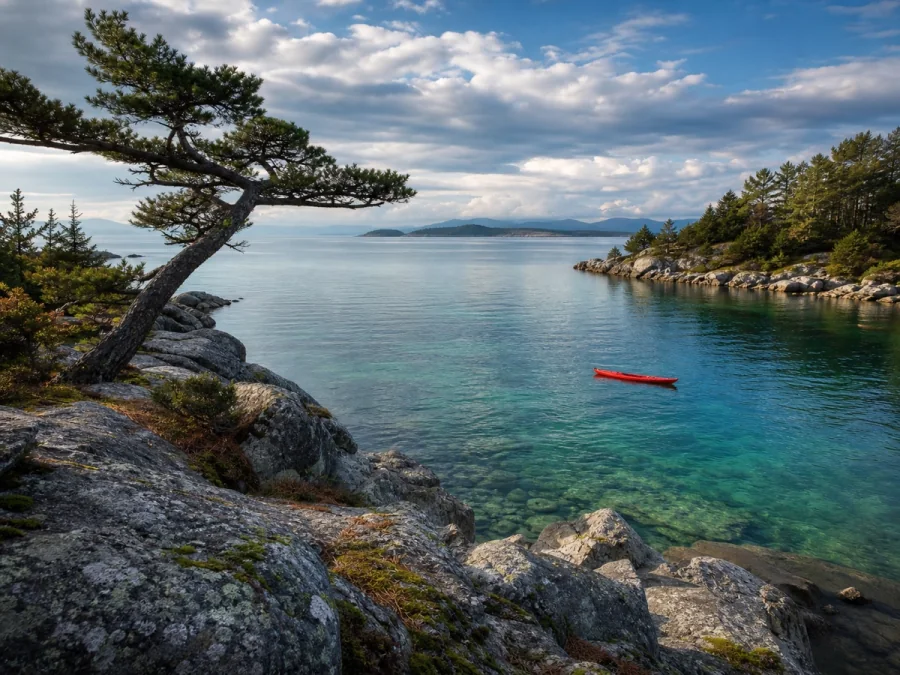 VorherOptimiert
Verfeinert weiche Kanten und lokale Kontraste, damit Fotos, Produktbilder und Scans klarer wirken – ohne künstlich überschärft auszusehen.
VorherOptimiertMindert Körnung, Blockbildung und Säume, die durch wenig Licht, mehrfaches Speichern, Messenger oder starke JPEG-Komprimierung entstehen.
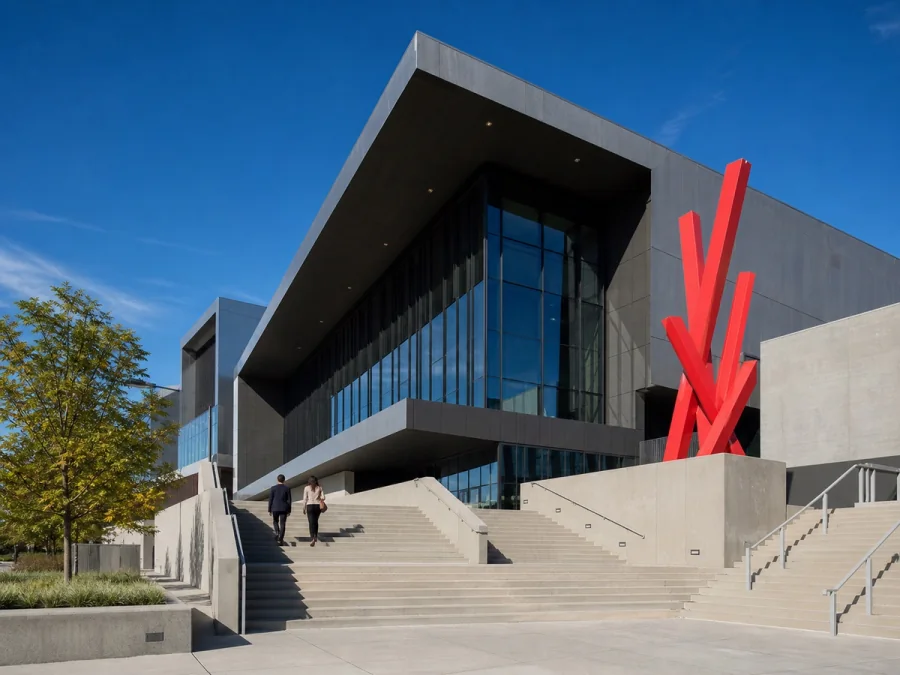 VorherOptimiert
Gleicht matte Farben und unruhige Kontraste aus und arbeitet sichtbare Gesichtszüge in Porträts, Profilbildern und Alltagsfotos feiner heraus.
In drei Schritten
Verbessere ein Foto in wenigen Schritten, ohne in einer Desktop-App unzählige Regler einzustellen.
Wähle ein Foto, Produktbild, einen Scan, eine Illustration oder einen Screenshot als JPG, PNG oder WebP aus, der visuell verbessert werden soll.
Das Modell analysiert Details, Rauschen, Kanten, Farben, Kontraste, Gesichter und Kompressionsfehler in einem Durchgang.
Prüfe natürliche Texturen, Gesichter und feine Details in voller Größe und lade anschließend das optimierte Bild herunter.
Für beste Ergebnisse
KI liefert die besten Ergebnisse, wenn das Motiv noch erkennbar ist. Verwende möglichst das saubere Original und prüfe das Resultat vor der Veröffentlichung in voller Größe.
Originaldateien aus der Kamera und erste Exporte enthalten meist mehr brauchbare Textur als Bilder, die mehrfach aus sozialen Netzwerken oder Messengern geladen wurden.
Prüfe Augen, Haare, Haut, Logos, Etiketten und feine Produktkonturen, damit das Ergebnis natürlich und korrekt bleibt.
Die Optimierung verbessert das vorhandene Bild. Brauchst du zusätzlich größere Abmessungen, verwende danach den Bildvergrößerer.
Praktische Antworten zu Schärfe, Auflösung, Unschärfe, Rauschen, Porträts und der Wahl zwischen Optimieren und Vergrößern.
Sie kann Klarheit, Kantendefinition, lokale Kontraste, Farbbalance, Gesichtsdetails sowie Rauschen und Kompressionsfehler verbessern. Was genau geändert wird, hängt vom Ausgangsbild ab.
Leichte Unschärfe und Bewegungsunschärfe lassen sich oft mildern. Bei starker Unschärfe fehlen jedoch echte Bildinformationen; dann erzeugt die KI plausible Details, statt das Original exakt wiederherzustellen.
Der Optimierer verbessert die sichtbare Qualität bei gleicher Komposition und Größe. Wenn du zwei-, drei- oder viermal so viele Pixel brauchst, nutze den Bildvergrößerer.
Ja. Augen, Haare, Hautstruktur und Gesichtskonturen können klarer werden. Sehr kleine oder stark unscharfe Gesichter werden mitunter interpretiert – prüfe identitätsrelevante Aufnahmen daher sorgfältig.
Typische Blöcke, Säume, Körnung und Low-Light-Rauschen lassen sich reduzieren, während wichtige Kanten erhalten bleiben. Bei extrem komprimierten Dateien können Fehler dauerhaft sein.
Muss ein Bild bereinigt und vergrößert werden, optimiere es zuerst. Ist die Qualität bereits gut und fehlen nur Pixel, kannst du direkt vergrößern.
Hochladen, die Einstellungen anpassen und das Ergebnis in einem einfachen Fluss anzeigen.
Bevor Sie beginnen, zeigt ImageWise deutlich an, ob ein Tool lokal läuft oder eine KI-Verarbeitung über Ihr Konto erfordert.
Handle Ein-Aus-Editionen, wiederkehrende Content-Aufgaben und Mehrbild-Projekte aus dem gleichen Workspace.
Vergleichen Sie Pläne für mehr KI-Nutzung, Stapelverarbeitung, gespeicherte Ergebnisse und größere Bild-Workloads.