
Bildauflösung erhöhen
Erzeugt größere Pixelmaße für Displays, Drucklayouts, Marktplätze und Content-Plattformen – weit über einfache Interpolation hinaus.
Bildoptimierung
Recover Detail und erhöhen Bildmaße um 2x, 3x oder 4x mit KI-Aufmaß.
Bild fallen lassen hier
JPG, PNG, WebP oder GIF bis zu 20 MB. Drop-Dateien hier oder wählen Sie sie aus Ihrem Gerät.
AI rekonstruiert Bilddetail in der ausgewählten Ausgabeskala, anstatt einfach die ursprünglichen Pixel zu dehnen.
Teste jede KI-Funktion einmal täglich kostenlos. Melde dich an, um weiterzuarbeiten und Ergebnisse in deinem Konto zu speichern.
Rekonstruieren Sie Details anstelle von Streckpixeln
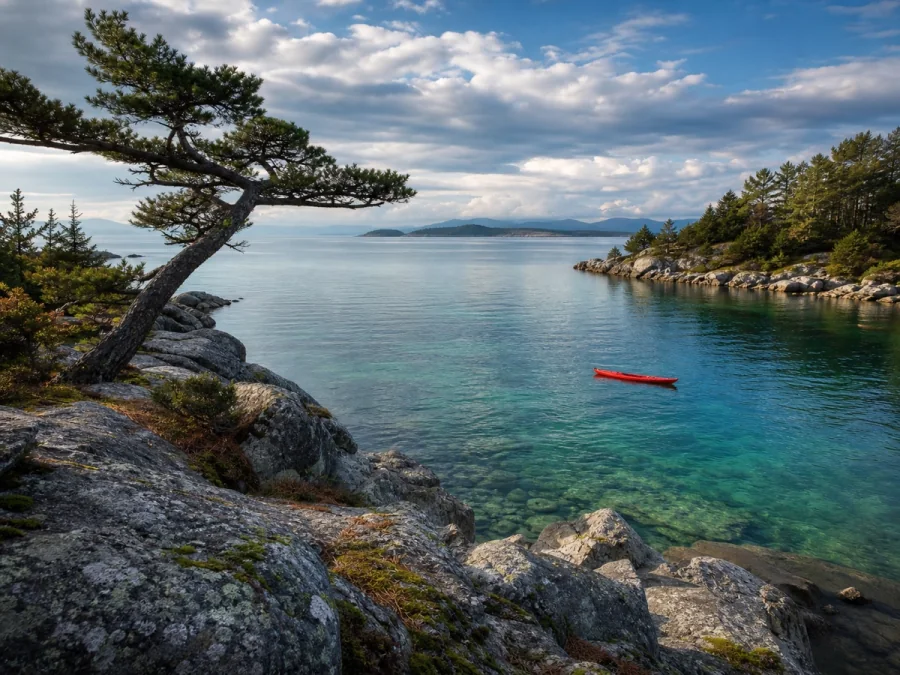 VorAI-Ergebnis
Rekonstruieren Sie Details anstelle von Streckpixeln
Watch AI erholen sauberere Kanten, Textur und Klarheit bei der Erstellung des Bildes für eine größere Ausgabegröße.
KI-Bildvergrößerung
ImageWise vergrößert Fotos und Grafiken mit KI und rekonstruiert dabei Kanten, Texturen und Gesichtsdetails. Wähle 2x, 3x oder 4x für große Displays, enge Ausschnitte, Druck und hochauflösende Veröffentlichungen.
Erzeugt größere Pixelmaße für Displays, Drucklayouts, Marktplätze und Content-Plattformen – weit über einfache Interpolation hinaus.
Verfeinert weiche Kanten, Texturen und kleine Merkmale, damit vergrößerte Bilder in der neuen Größe klarer und besser nutzbar sind.
2x eignet sich für alltägliche Vergrößerungen, 3x für engere Ausschnitte und 4x für deutlich größere Ausgaben, wenn die Dateigröße zweitrangig ist.
Beispiele
Eine Vergrößerung lohnt sich, wenn ein kleines Ausgangsbild mehr Pixel für Zuschnitte, Präsentationen, Produktangebote oder den Druck braucht. Entscheidend bleibt, wie viele Details im Original sichtbar sind.
OriginalVergrößertErzeugt größere Pixelmaße für Displays, Drucklayouts, Marktplätze und Content-Plattformen – weit über einfache Interpolation hinaus.
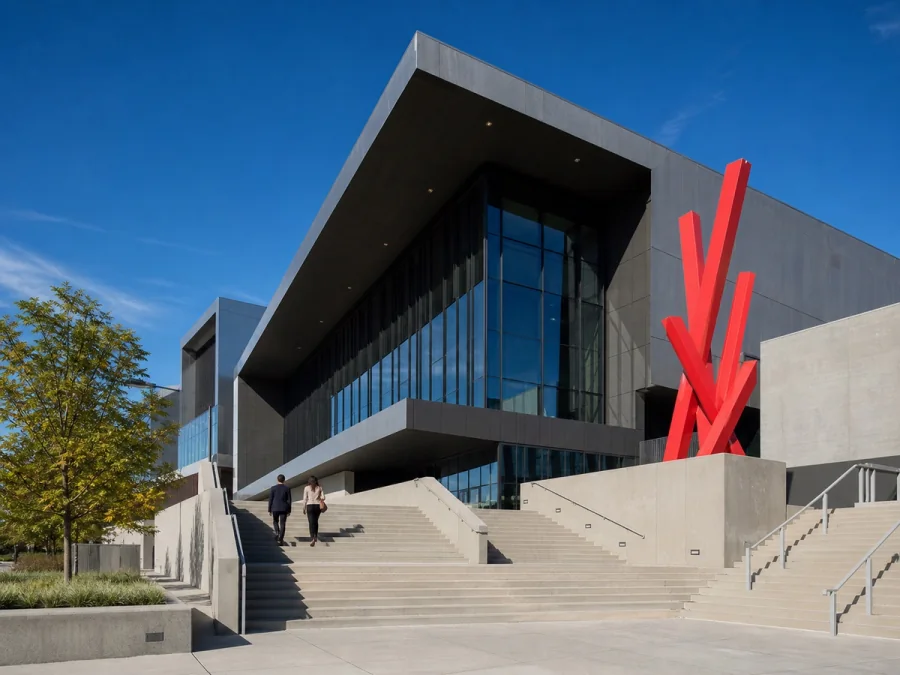 OriginalVergrößert
Verfeinert weiche Kanten, Texturen und kleine Merkmale, damit vergrößerte Bilder in der neuen Größe klarer und besser nutzbar sind.
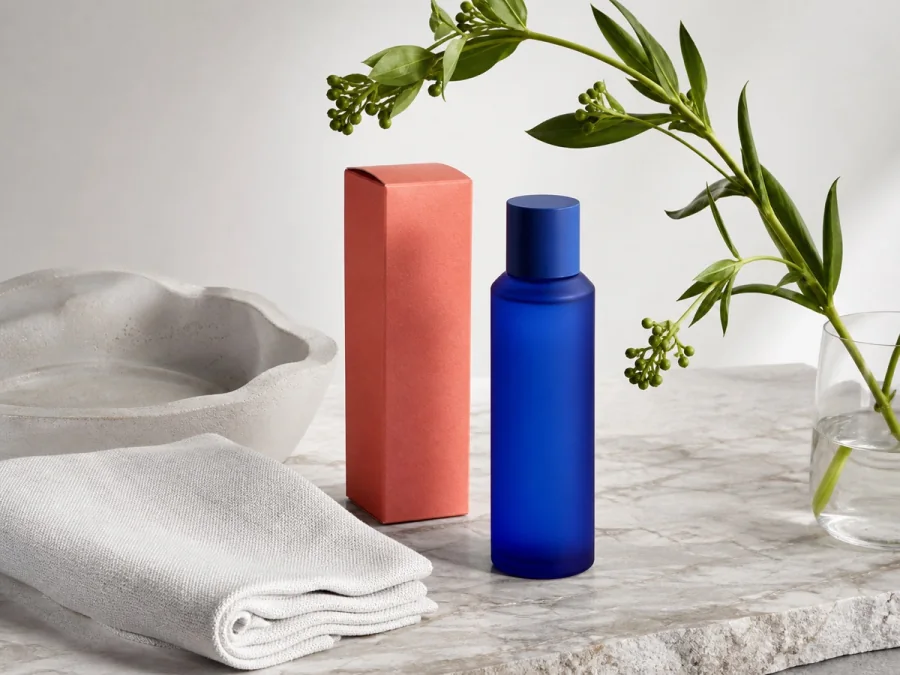 OriginalVergrößert
2x eignet sich für alltägliche Vergrößerungen, 3x für engere Ausschnitte und 4x für deutlich größere Ausgaben, wenn die Dateigröße zweitrangig ist.
In drei Schritten
Vergrößere Bilder direkt im Browser, ohne Photoshop zu öffnen oder die Datei manuell neu aufzubauen.
Wähle eine JPG-, PNG- oder WebP-Datei und prüfe vor der Verarbeitung ihre ursprünglichen Pixelmaße.
Wähle einen Ausgabefaktor und eine passende Voreinstellung für Fotos, Porträts, Illustrationen oder Grafiken.
Prüfe das vergrößerte Ergebnis in voller Größe und lade die höher aufgelöste Datei für dein Projekt herunter.
Für beste Ergebnisse
Mehr Pixel bedeuten nicht automatisch mehr Wahrheit. Starte mit dem klarsten verfügbaren Original und wähle den kleinsten Faktor, der deine Zielmaße erfüllt.
Eine 2x-Vergrößerung liefert meist ein gutes Größenplus, ohne Rechenzeit, Dateigröße und generierte Details unnötig zu erhöhen.
KI kann Porträts und Grafiken verfeinern. Sehr kleine Gesichter, Logos und Schrift solltest du vor der Veröffentlichung dennoch bei 100 % prüfen.
Für einen Druck mit 300 dpi teilst du Breite und Höhe in Pixeln jeweils durch 300 und erhältst die ungefähre Größe in Zoll.
Klare Antworten zu Auflösung, Ausgabegröße, Qualität, Druckvorbereitung und der Wahl zwischen Bildvergrößerer und Bildoptimierer.
Das Tool erhöht die Pixelmaße und rekonstruiert mithilfe eines trainierten Modells Kanten, Texturen und weitere Details. Das liefert meist ein brauchbareres Ergebnis als simples Hochskalieren.
Ja. Bild hochladen, 2x, 3x oder 4x wählen und das Ergebnis direkt bei ImageWise herunterladen. Eine Desktop-App oder manuelles Skalieren ist nicht nötig.
Die Auflösung steigt, und Kanten oder Texturen können klarer wirken. Das Ergebnis hängt jedoch vom Original ab; vollständig fehlende oder verdeckte Details lassen sich nicht exakt zurückholen.
Nimm den kleinsten Faktor, der deine Zielmaße erreicht. 2x reicht meist für Web und Bildschirm, 3x für engere Ausschnitte und 4x für große Ausgaben, wenn längere Verarbeitung und größere Dateien in Ordnung sind.
Ja, sofern das Ergebnis genug Pixel für das geplante Format hat. Prüfe es in voller Auflösung und berechne die Druckgröße anhand der gewünschten dpi; für detailreiche Drucke sind 300 dpi üblich.
Der Vergrößerer erhöht vor allem die Pixelmaße. Der Optimierer verbessert Schärfe, Rauschen, Farben, Kontrast, Gesichter und Kompressionsfehler. Kombiniere beide nur, wenn du sowohl mehr Größe als auch eine visuelle Bereinigung brauchst.
Hochladen, die Einstellungen anpassen und das Ergebnis in einem einfachen Fluss anzeigen.
Bevor Sie beginnen, zeigt ImageWise deutlich an, ob ein Tool lokal läuft oder eine KI-Verarbeitung über Ihr Konto erfordert.
Handle Ein-Aus-Editionen, wiederkehrende Content-Aufgaben und Mehrbild-Projekte aus dem gleichen Workspace.
Vergleichen Sie Pläne für mehr KI-Nutzung, Stapelverarbeitung, gespeicherte Ergebnisse und größere Bild-Workloads.