텍스트를 다시 입력하지 않고 온라인에서 스크린샷 번역하는 법
앱, 채팅, 웹사이트, 게임, 문서의 스크린샷을 번역하면서 각 문구와 시각적 맥락의 연결을 유지하는 방법을 알아보세요.
 ImageWise Team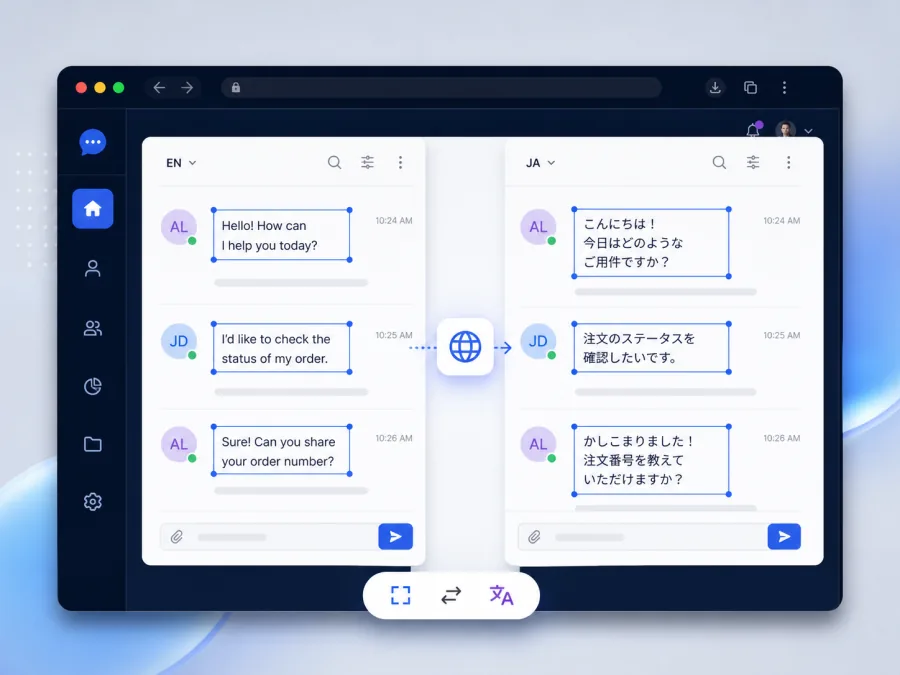
모바일 앱, 게임, 채팅 메시지, 원격 데스크톱, 스캔 문서, 이미지로 표시된 웹사이트처럼 텍스트를 선택할 수 없을 때 스크린샷 번역기가 유용합니다. 번역문을 스크린샷 안에 유지하면 어떤 문구가 어느 버튼이나 입력란에 해당하는지도 쉽게 파악할 수 있습니다.
원본 해상도로 캡처하세요
화면을 카메라로 촬영하지 말고 원래 기기에서 스크린샷을 찍으세요. PNG는 과도한 JPEG 압축에서 생기는 깨짐을 피할 수 있어 인터페이스 텍스트에 적합합니다.
불필요하거나 민감한 영역을 제거하세요
필요하지 않은 브라우저 탭, 알림, 계정 정보, 여백은 잘라 내세요. 비밀번호, 일회용 코드, 개인 키, 금융 정보, 비공개 대화를 온라인 번역 서비스에 절대 업로드하지 마세요.
자동 감지를 신중하게 사용하세요
자동 원문 감지는 대부분의 스크린샷에서 잘 작동합니다. 화면에 짧은 라벨이 한두 개뿐이거나 여러 문자 체계가 섞여 있거나 브랜드명과 제품명이 많다면 언어를 직접 선택하세요.
맥락을 유지하며 번역하세요
스크린샷 번역기에 파일을 업로드하고 목표 언어를 선택한 뒤 처리하세요. 결과 이미지는 인터페이스를 그대로 보여 주면서 번역문을 대응하는 영역에 다시 배치합니다.
짧은 인터페이스 문구를 검토하세요
버튼과 탐색 메뉴에는 공간 제약이 큽니다. 잘린 라벨, 숫자, 단축키, 오류 코드, 아이콘과 가까운 텍스트를 확인하세요. 좁은 UI 요소에서는 직역보다 조금 짧은 번역이 뜻을 더 잘 전달할 수 있습니다.
원본을 참고용으로 보관하세요
두 버전을 모두 저장하세요. 번역된 스크린샷은 화면을 탐색하거나 설명할 때 유용하고, 원본은 문제 해결과 지원을 위한 정확한 참고 자료가 됩니다.