
AI 불필요한 요소 지우기
AI 사진 인물·사물 제거
지나가는 사람, 사진을 망친 물체, 상품이나 배경 소품을 브러시로 선택하세요. 생성형 AI가 대상을 지우고 가려졌던 장면을 자연스럽게 채웁니다.
지울 사람, 물체 또는 글자를 빨간색으로 완전히 덮어 주세요.
AI 인물·사물 지우기
지울 대상을 빨간색으로 모두 덮고 선택 영역을 다듬은 다음 결과를 만들어 보세요.
선명한 이미지를 올린 뒤 지우고 싶은 부분을 빠짐없이 칠해 주세요.
AI 불필요한 요소 지우기
지나가는 사람, 사진을 망친 물체, 상품이나 배경 소품을 브러시로 선택하세요. 생성형 AI가 대상을 지우고 가려졌던 장면을 자연스럽게 채웁니다.
지울 사람, 물체 또는 글자를 빨간색으로 완전히 덮어 주세요.
지울 대상을 빨간색으로 모두 덮고 선택 영역을 다듬은 다음 결과를 만들어 보세요.
선명한 이미지를 올린 뒤 지우고 싶은 부분을 빠짐없이 칠해 주세요.
전후 비교
원본과 AI 복원 결과를 비교해 보세요. 여행 가방만 지우고 벤치, 바닥, 그림자와 주변 풍경은 자연스럽게 유지했습니다.
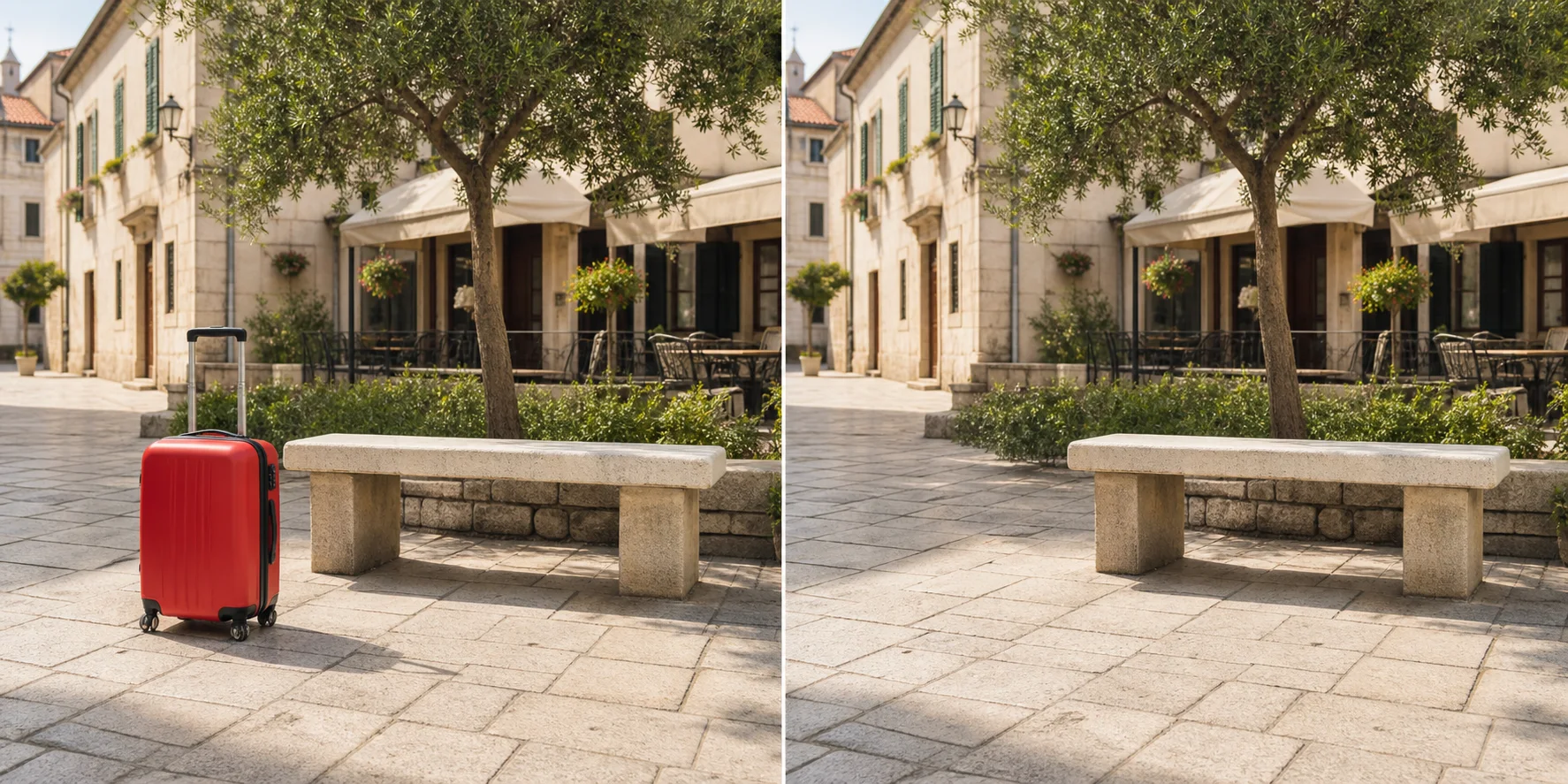 처리 전처리 후
실제 이미지 워크플로우 설계
지우고 싶은 부분을 브러시로 지정하면 ImageWise AI가 주변 색상과 질감을 분석해 대상 뒤에 있었을 배경을 자연스럽게 다시 만듭니다.
여행이나 행사 사진에 찍힌 행인, 관광객, 모르는 사람을 제거합니다.
상품 사진의 소품, 케이블, 라벨, 반사광, 주변 잡동사니를 정리합니다.
부동산, SNS, 광고 이미지에서 시선을 빼앗는 요소를 지웁니다.
지울 영역만 선택하면 AI가 그 뒤의 배경을 자연스럽게 복원합니다.
기기에서 JPG, PNG, WebP 이미지를 올리거나 이미지 URL을 입력합니다.
사람이나 물체를 빨간색으로 완전히 덮고 ‘선택 영역 다듬기’로 가장자리를 정리합니다.
AI 지우기를 실행하고 복원된 배경을 확인한 뒤 PNG로 저장합니다.
사람, 상품, 표지판, 전선, 차량, 얼룩 등 눈에 보이는 대부분의 방해 요소를 선택할 수 있습니다. 주변 배경 정보가 충분할수록 결과가 자연스럽습니다.
대상의 가장자리와 함께 없앨 그림자까지 빠짐없이 덮어 주세요. 바깥쪽으로 약간 여유를 두면 복원 영역이 더 자연스럽게 이어집니다.
아니요. 결과는 별도 이미지로 만들어지며 기기에 있는 원본 파일은 변경되지 않습니다.
네. 인물 전체와 함께 없애고 싶은 그림자나 반사까지 칠해 주세요. 주변 배경 정보가 충분할수록 자연스럽게 복원됩니다.
AI가 마스크 주변 픽셀을 분석해 어울리는 배경을 새로 만듭니다. 반복 무늬, 하늘, 벽, 잔디, 바닥은 비교적 잘 복원되지만 얼굴, 글자, 고유한 구조물은 더 어려울 수 있습니다.
마스크를 되돌린 뒤 물체 전체보다 가장자리를 조금 넓게 칠해 다시 시도하세요. 크거나 겹친 대상은 한 번에 지우기보다 영역을 나눠 처리하면 더 깔끔합니다.