
프레임 밖을 자연스럽게 확장
가장자리 픽셀을 늘이거나 반전·반복하지 않고 주변에 어울리는 새로운 장면을 생성합니다.
AI Outpainting 도구
이미지를 더 넓고, 더 키가 큰, 또는 사각형 형식으로 변경하여 AI는 원래 구성에 대한 일관성을 재구성합니다.
Animated 예제
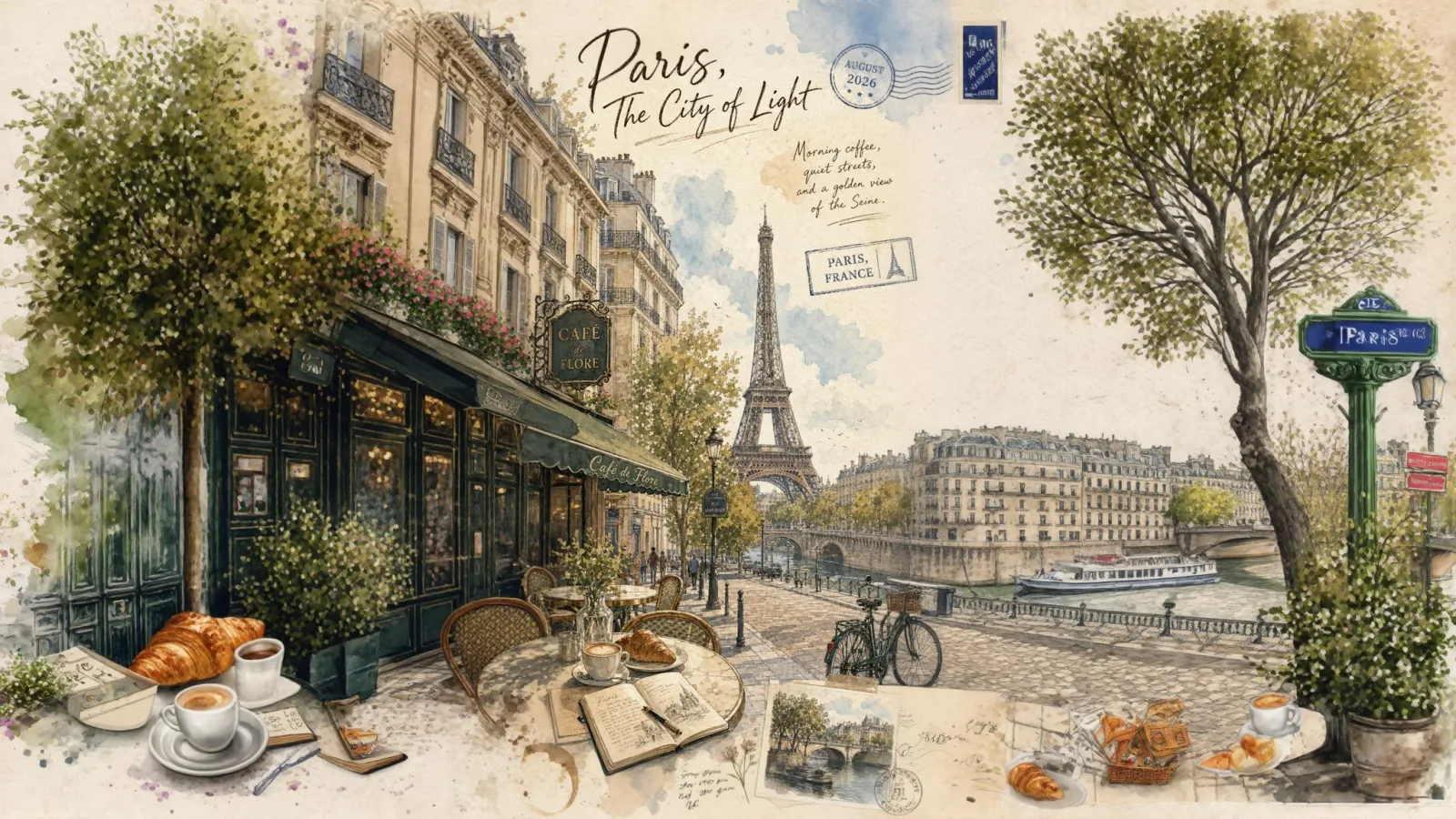
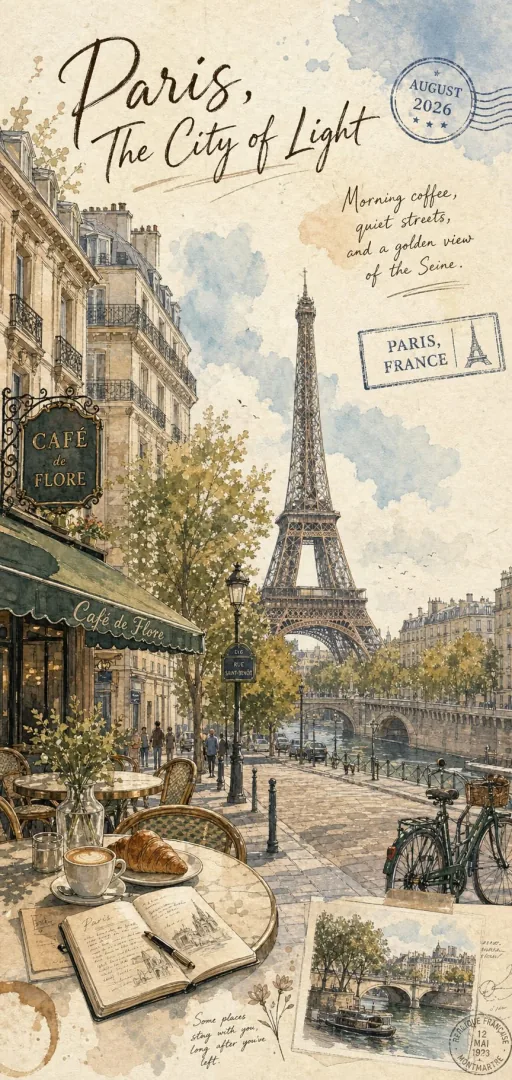
원래 구성은 AI가 가장자리를 넘어 일관성있는 세부 사항을 재구성하면서 중심을 유지한다.
AI Outpainting 도구
이미지를 더 넓고, 더 키가 큰, 또는 사각형 형식으로 변경하여 AI는 원래 구성에 대한 일관성을 재구성합니다.
가장자리 픽셀을 늘이거나 반전·반복하지 않고 주변에 어울리는 새로운 장면을 생성합니다.
원본은 새 캔버스 안에 온전히 유지되고 AI는 확장된 영역에만 콘텐츠를 만듭니다.
조명, 원근감, 깊이, 색상, 질감을 분석해 같은 장면처럼 자연스럽게 이어 줍니다.
AI 아웃페인팅 예시
가운데 프레임은 원본 이미지 전체입니다. 프레임 바깥은 더 넓은 비율에 맞게 AI가 생성했습니다.
원본 캔버스주요 활용 사례
이미지를 더 넓고, 더 키가 큰, 또는 사각형 형식으로 변경하여 AI는 원래 구성에 대한 일관성을 재구성합니다.
주 피사체를 과도하게 자르지 않고 세로, 정사각형, 가로 콘텐츠를 만들 수 있습니다.
마켓플레이스, 배너, 프로모션 문구와 반응형 상품 페이지에 필요한 여백을 만듭니다.
프레젠테이션, 썸네일, 포스터, 히어로 이미지와 캠페인 배경을 확장합니다.
사용 방법
원래의 픽셀을 뻗지 않고 캔버스를 확장
피사체와 주변 맥락이 잘 보이는 JPG, PNG 또는 WebP 이미지를 선택합니다.
용도에 맞는 화면 비율과 출력 해상도를 지정합니다.
AI가 확장 영역을 채우면 전체 구도를 확인하고 결과를 저장합니다.
이미지 아웃페인팅, 화면 비율 변경, 원본 보존에 관한 질문을 정리했습니다.
이미지의 기존 경계 밖에 새 픽셀을 생성해 캔버스를 넓히는 기술입니다. AI가 피사체와 주변 장면을 분석해 자연스럽게 이어지는 영역을 만듭니다.
아닙니다. 원본 픽셀 비율은 유지되며 새 콘텐츠는 원래 프레임 바깥에 생성됩니다.
웹사이트, 쇼핑몰, 프레젠테이션과 소셜 미디어에 쓰이는 정사각형, 세로, 가로 형식을 선택할 수 있습니다.
자르기는 이미지 일부를 제거합니다. 아웃페인팅은 주변에 새 콘텐츠를 추가해 원래 구도를 유지하면서 공간을 넓힙니다.
피사체가 명확하고 조명이 일정하며 주변 환경이 보이는 이미지가 유리합니다. 텍스트, 로고, 정밀한 기하 형태는 결과를 자세히 확인하세요.
원본 이미지에 대해 보유한 권리와 ImageWise 이용 조건에 따라 달라집니다. 원본을 편집하고 게시할 권한이 있는지 확인하세요.