
AI 글자 지우기
AI 이미지 텍스트 제거
이미지의 글자를 자동 감지해 수정 가능한 선택 영역을 만듭니다. 자막, 라벨, 간판 뒤에 가려졌던 픽셀은 생성형 AI가 자연스럽게 채웁니다.
지울 사람, 물체 또는 글자를 빨간색으로 완전히 덮어 주세요.
AI 글자 지우기
먼저 글자를 자동으로 찾고, 빠진 부분이나 불필요한 선택을 브러시로 고친 뒤 지워 보세요.
선명한 이미지를 올린 뒤 지우고 싶은 부분을 빠짐없이 칠해 주세요.
AI 글자 지우기
이미지의 글자를 자동 감지해 수정 가능한 선택 영역을 만듭니다. 자막, 라벨, 간판 뒤에 가려졌던 픽셀은 생성형 AI가 자연스럽게 채웁니다.
지울 사람, 물체 또는 글자를 빨간색으로 완전히 덮어 주세요.
먼저 글자를 자동으로 찾고, 빠진 부분이나 불필요한 선택을 브러시로 고친 뒤 지워 보세요.
선명한 이미지를 올린 뒤 지우고 싶은 부분을 빠짐없이 칠해 주세요.
전후 비교
홍보 문구만 사라지고 벽의 질감, 창문 빛, 식물, 테이블과 컵은 그대로 남습니다. 원래 구도도 바뀌지 않습니다.
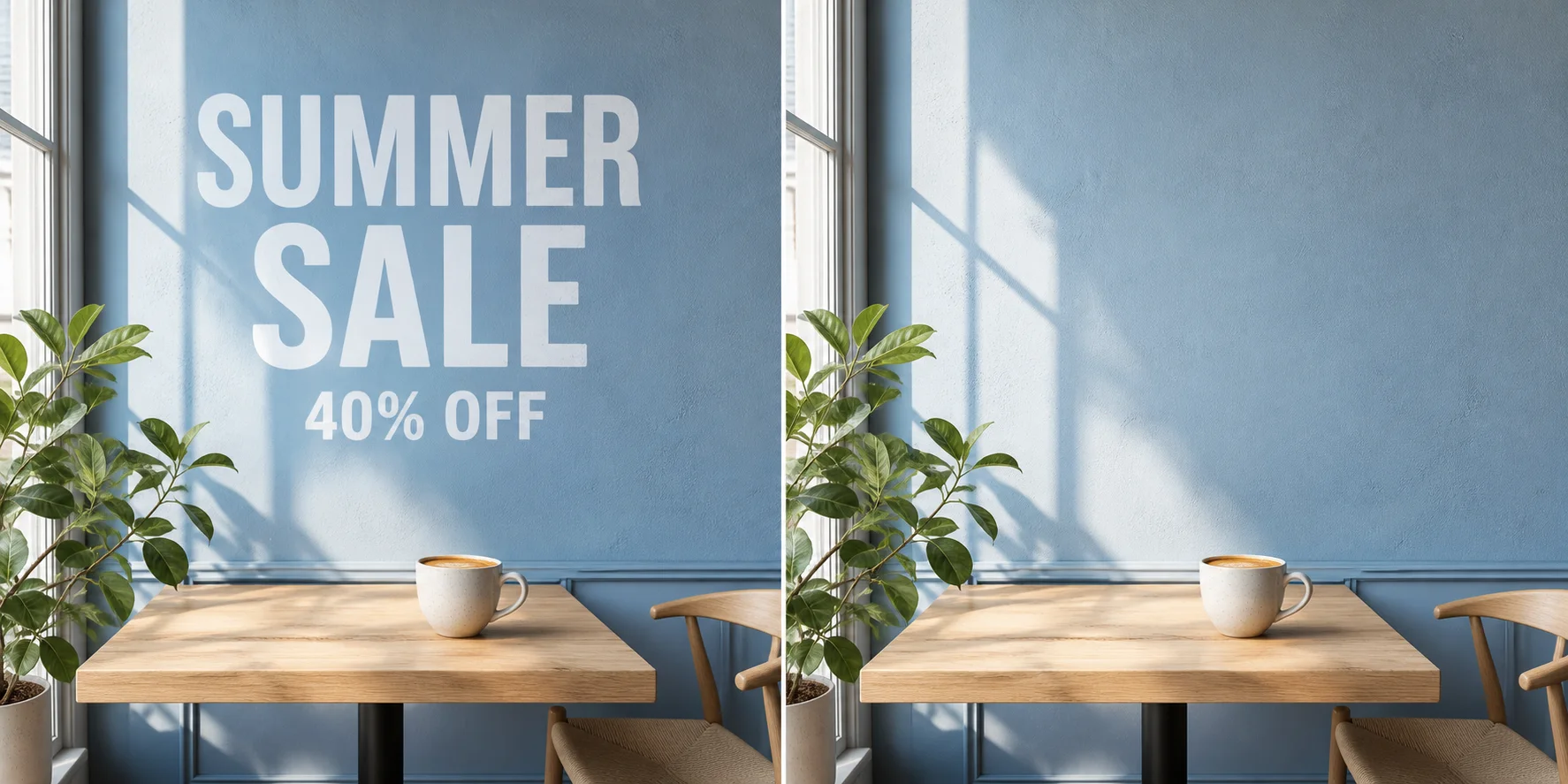 처리 전처리 후
실제 이미지 워크플로우 설계
브라우저에서 글자를 인식해 수정 가능한 선택 영역을 만들고, AI가 선택한 문구를 제거한 뒤 주변에 어울리는 배경을 생성합니다.
이미지의 자막, 날짜, 가격표, 지난 프로모션 문구를 지워 소재를 다시 활용합니다.
상품 이미지를 번역하기 전에 기존 언어의 글자를 깔끔하게 제거합니다.
스크린샷, SNS 이미지, 포스터, 간판, 스캔 사진의 불필요한 글자를 지웁니다.
글자를 자동으로 찾고 선택 영역을 확인한 뒤 세 단계로 배경을 복원하세요.
이미지를 업로드하거나 URL로 불러오면 브라우저에서 글자를 자동으로 찾습니다.
빨간색 영역을 확인하고 빠진 글자를 덧칠하거나 남길 부분의 선택을 지웁니다.
AI로 글자를 제거하고 배경이 복원된 이미지를 PNG로 저장합니다.
네. 글자 인식은 브라우저에서 실행되며 수정 가능한 선택 영역을 자동으로 만듭니다. 놓친 글자는 제거 전에 브러시로 추가할 수 있습니다.
가능하지만 결과는 주변 정보에 따라 달라집니다. 반복 무늬나 주변이 잘 보이는 곳은 복원하기 쉽고, 얼굴이나 고유한 물체를 가린 글자는 더 어렵습니다.
아닙니다. 자르기는 사진 구도를 바꾸지만 AI 글자 지우기는 원래 크기와 구도를 유지하면서 글자가 있던 부분을 새 픽셀로 채웁니다.
직접 만들었거나 편집 허가를 받은 이미지에만 사용하세요. 출처 표시를 숨기거나 다른 창작자의 권리를 침해하는 용도로 사용해서는 안 됩니다.
네. 최초 글자 인식과 편집 가능한 마스크 생성은 브라우저에서 처리됩니다. 지우기를 시작하면 배경 복원을 위해 이미지와 마스크가 AI 서비스로 전송됩니다.
네. 글자를 지운 이미지를 내려받아 원하는 편집기에서 새 문구를 추가할 수 있습니다. 인식, 번역, 다시 그리기를 한 번에 하려면 Image Translator를 이용하세요.