
상품 등록과 카탈로그
모든 제품을 다시 촬영하지 않고 쇼핑몰, 마켓플레이스, 메뉴, 영업 자료의 상품 이미지를 통일합니다.
AI 배경 제거
제품, 인물, 반려동물, 그래픽의 배경을 온라인에서 제거하면서 머리카락과 털, 섬세한 경계를 살립니다.
Animated 예제
애니메이션 스윕은 전경과 미세한 가장자리가 보존 된 투명 컷 아웃을 나타냅니다.

 원래 캔버스투명 PNG
실제 배경 제거 결과
AI가 주요 피사체를 찾아 장면과 분리하고 제거된 영역을 투명하게 만듭니다. 서로 다른 경계와 재질의 결과를 확인해 보세요.
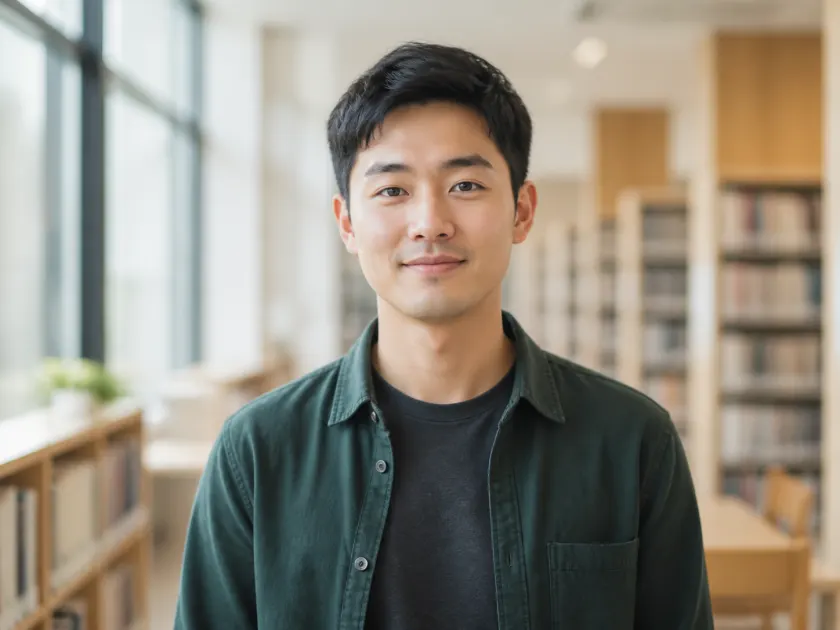 원본 사진
원본 사진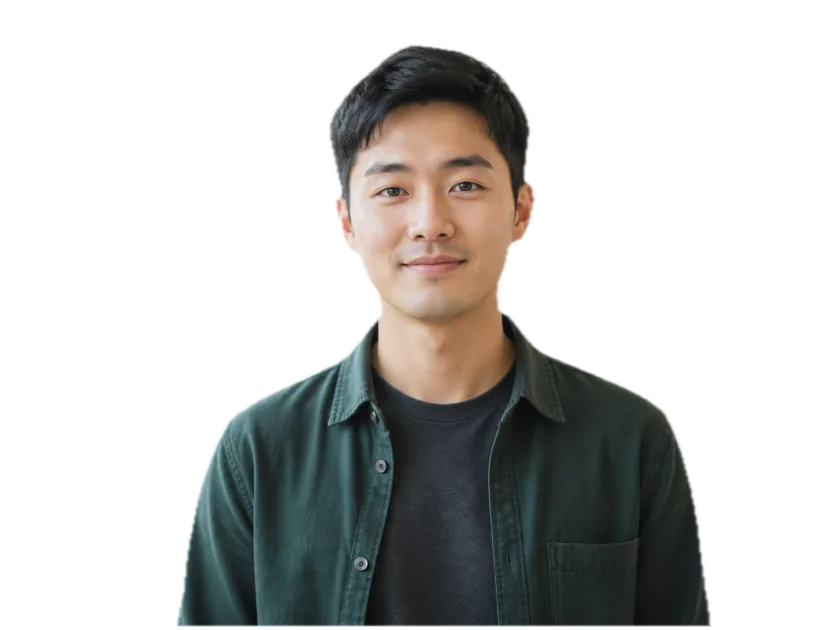 투명 PNG
복잡한 배경에서 인물을 분리하면서 머리카락, 옷, 손, 액세서리를 살려 프로필과 이력서, 소셜 이미지에 활용합니다.
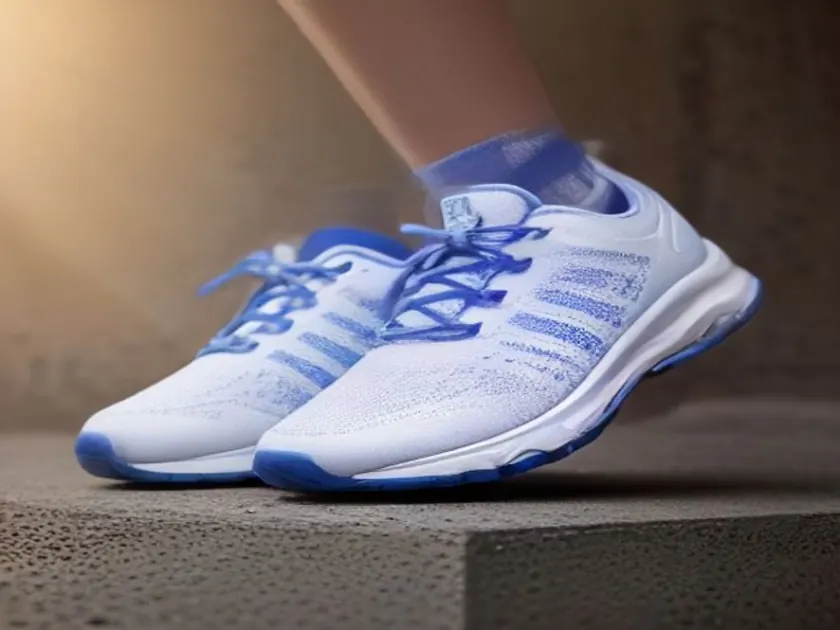 원본 사진
원본 사진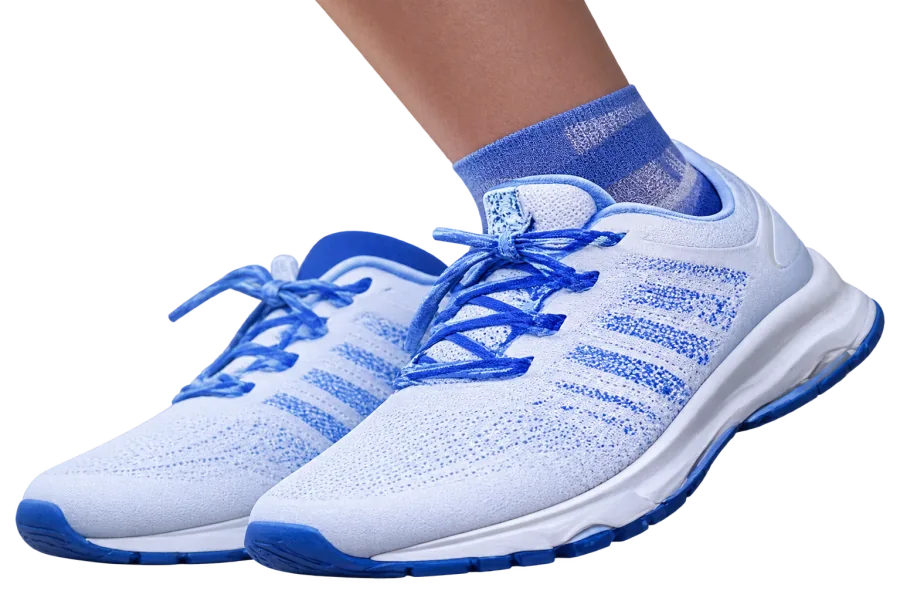 투명 PNG
흰 배경 상품 페이지, 카탈로그, 비교 이미지, 새로운 브랜드 배경에 쓸 수 있는 제품 누끼를 만듭니다.
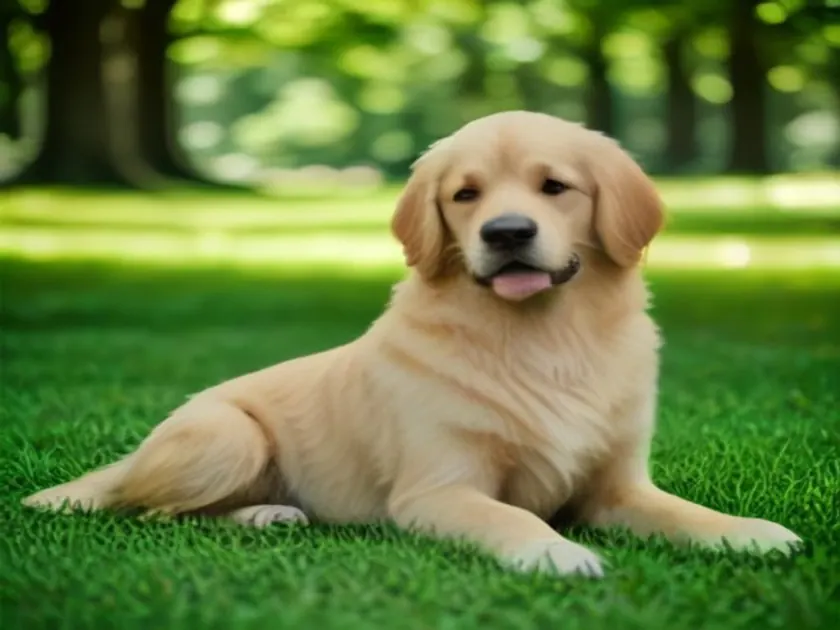 원본 사진
원본 사진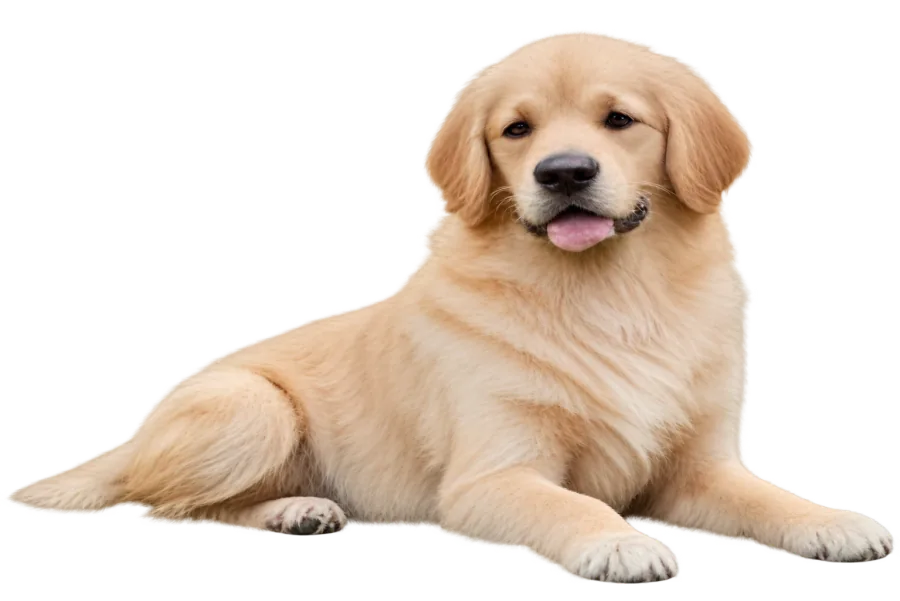 투명 PNG
야외 장면에서 동물을 분리하면서 부드러운 털끝과 자연스러운 실루엣을 살려 스티커, 기념품, 디자인에 활용합니다.
실제 이미지 작업을 위한 도구
피사체를 투명 이미지로 만든 뒤 프로젝트에 맞는 배경, 캔버스, 레이아웃에 배치하세요.
모든 제품을 다시 촬영하지 않고 쇼핑몰, 마켓플레이스, 메뉴, 영업 자료의 상품 이미지를 통일합니다.
팀 페이지, 경력 프로필, 증명사진 레이아웃, 프레젠테이션, 소셜 채널에 맞는 인물 이미지를 준비합니다.
제품, 인물, 반려동물, 그래픽을 광고, 썸네일, 콜라주, 포스터, 발표 자료에 쓰기 좋은 레이어로 만듭니다.
사용 방법
손으로 경로를 그리거나 레이어 마스크를 만들 필요 없이 세 단계로 투명 누끼 이미지를 완성합니다.
기기에서 JPG, PNG, WebP 파일을 선택하거나 직접 접근 가능한 이미지 URL을 입력합니다.
배경 제거를 시작하면 AI가 전경 피사체와 주변 장면을 구분합니다.
머리카락, 털, 섬세한 경계를 확인한 뒤 투명 배경의 완성 이미지를 다운로드합니다.
투명 PNG, 지원 형식, 경계 품질, 크레딧, 개인정보 처리에 관한 답변입니다.
AI가 이미지를 분석해 주요 전경 피사체와 주변 장면을 구분하고, 배경 픽셀을 제거한 뒤 피사체 주변을 투명하게 만듭니다.
JPG, PNG, WebP 이미지를 업로드할 수 있습니다. 처리 결과에는 투명 영역이 포함되어 투명 이미지로 저장하고 재사용할 수 있습니다.
모델은 섬세한 전경을 보존하도록 설계되었으며 피사체와 배경이 뚜렷할수록 결과가 좋습니다. 가는 털, 유리, 모션 블러, 비슷한 색상은 결과를 자세히 확인하세요.
처리 전 작업 화면에 현재 크레딧 비용이 표시됩니다. 대상 방문자는 표시된 무료 체험을 이용하고 이후 로그인해 계정 크레딧으로 계속할 수 있습니다.
배경 제거는 전경 분리에 집중하며 이미지를 의도적으로 압축하지 않습니다. 게시 전 경계와 해상도를 확인하고 더 큰 결과가 필요하면 이미지 업스케일러를 이용하세요.
이 AI 기능은 결과 생성을 위해 설정된 처리 제공업체로 이미지를 전송합니다. 민감한 자료는 피하고 보관 기간, 제공업체, 권리는 ImageWise 개인정보처리방침에서 확인하세요.