
Gagner en netteté et en clarté
Affinez les contours et le contraste local pour rendre photos, produits et documents numérisés plus nets, sans effet de suraccentuation.
Optimisation de l'image
Utilisez l'IA pour récupérer les détails, réduire le bruit, aiguiser les bords, affiner les visages et réparer les artefacts de compression.
Déposer votre image ici
JPG, PNG, WebP ou GIF jusqu'à 20 Mo. Déposer des fichiers ici ou les choisir dans votre appareil.
AI analyse l'image pour récupérer les détails, réduire le bruit, améliorer la netteté, réparer les artefacts de compression, et affiner les visages naturellement.
Essayez gratuitement chaque fonction d’IA une fois par jour. Connectez-vous pour continuer et enregistrer les résultats dans votre compte.
Récupérer la clarté, la couleur et le contraste
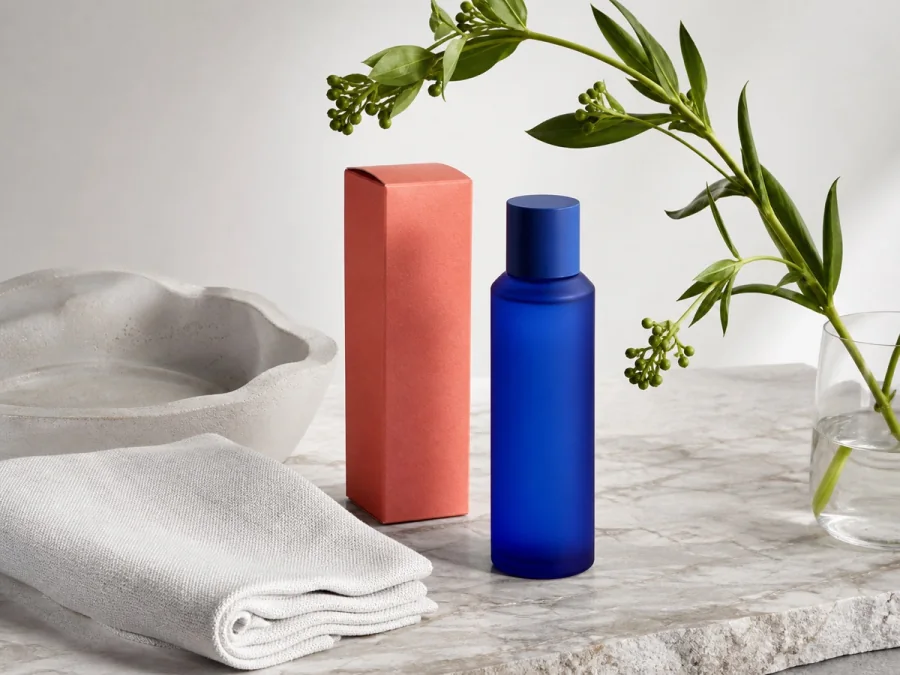 AvantRésultat AI
Récupérer la clarté, la couleur et le contraste
Voyez comment l'amélioration réduit la douceur et restaure une image plus propre et plus équilibrée sans changer la composition.
Amélioration d’image par IA
ImageWise analyse l’image pour améliorer clarté, contours, couleurs, contraste, traits du visage, bruit et défauts de compression. L’objectif est de nettoyer le rendu, pas seulement d’agrandir la toile.
Affinez les contours et le contraste local pour rendre photos, produits et documents numérisés plus nets, sans effet de suraccentuation.
Atténuez le grain, les blocs et les halos dus au manque de lumière, aux enregistrements successifs, aux messageries ou à une forte compression JPEG.
Ravivez les couleurs ternes, équilibrez le contraste et précisez les traits visibles sur les portraits, photos de profil et clichés du quotidien.
Exemples d’amélioration
L’amélioration par IA convient aux images ternes, bruitées, légèrement floues ou compressées qui méritent un rendu plus propre, sans modifier la scène ni le cadrage.
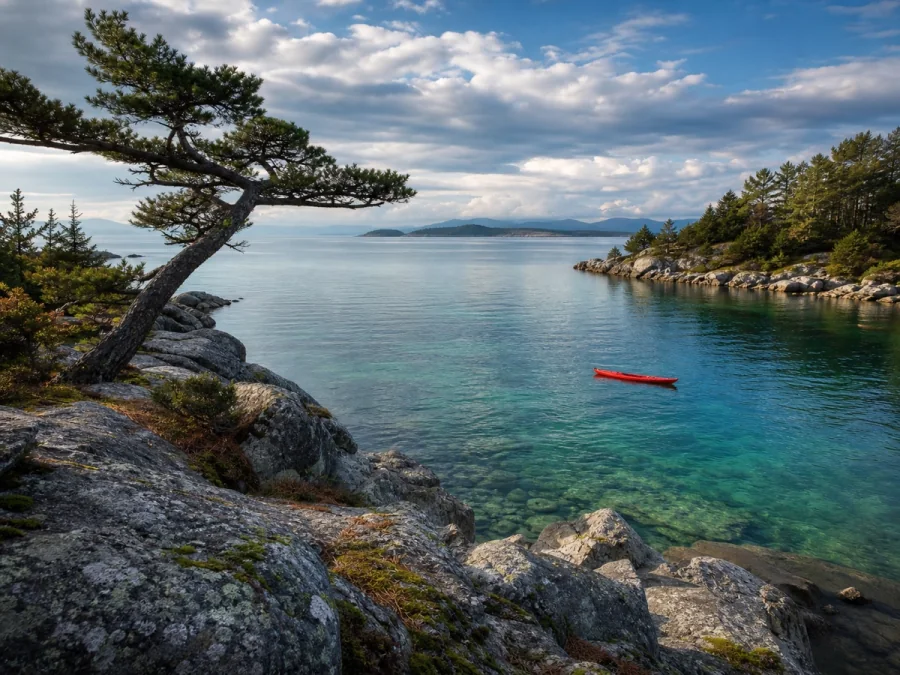 AvantAméliorée
Affinez les contours et le contraste local pour rendre photos, produits et documents numérisés plus nets, sans effet de suraccentuation.
AvantAmélioréeAtténuez le grain, les blocs et les halos dus au manque de lumière, aux enregistrements successifs, aux messageries ou à une forte compression JPEG.
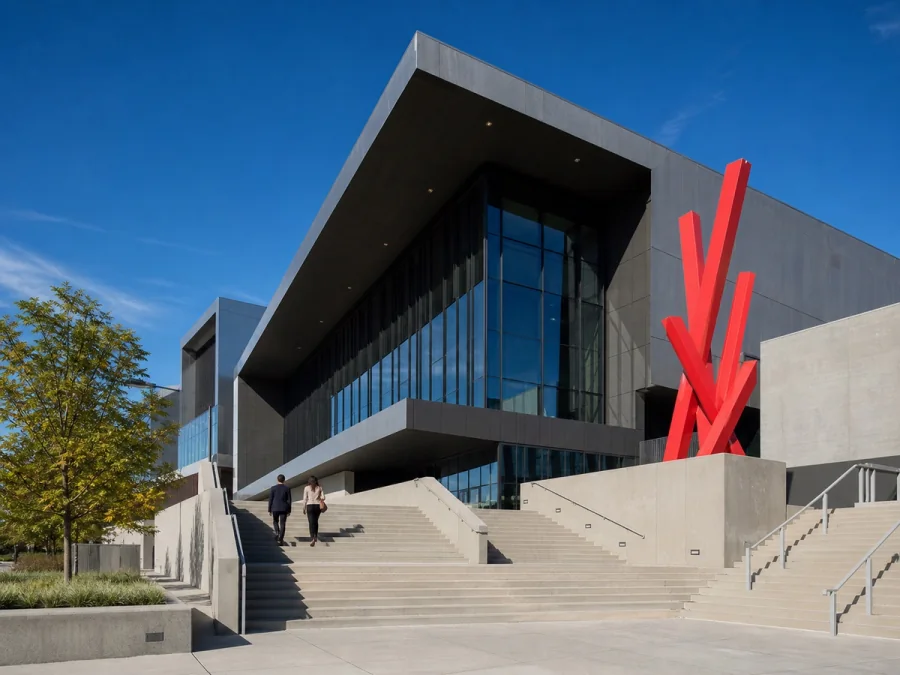 AvantAméliorée
Ravivez les couleurs ternes, équilibrez le contraste et précisez les traits visibles sur les portraits, photos de profil et clichés du quotidien.
En trois étapes
Améliorez une photo en quelques étapes, sans régler des dizaines de curseurs dans un logiciel de bureau.
Choisissez une photo, une image produit, un scan, une illustration ou une capture en JPG, PNG ou WebP qui a besoin d’être nettoyée.
Le modèle analyse en une seule passe les détails, le bruit, les contours, les couleurs, le contraste, les visages et la compression.
Examinez les textures, les visages et les détails fins en pleine taille, puis téléchargez l’image améliorée.
Pour de meilleurs résultats
L’IA donne de meilleurs résultats lorsque le sujet reste identifiable. Utilisez l’original le plus propre possible et examinez le résultat en pleine taille avant publication.
Les fichiers issus de l’appareil et les premières exportations conservent généralement plus de texture qu’une image téléchargée plusieurs fois depuis un réseau social ou une messagerie.
Contrôlez les yeux, cheveux, textures de peau, logos, étiquettes et contours fins pour vérifier que le résultat reste naturel et fidèle.
L’amélioration nettoie l’image existante. Si le fichier final doit aussi être plus grand, utilisez ensuite l’agrandisseur.
Des réponses concrètes sur la netteté, la résolution, le flou, le bruit, les portraits et le choix entre amélioration et agrandissement.
Elle peut agir sur la clarté perçue, les contours, le contraste local, l’équilibre des couleurs, les détails du visage, le bruit et les défauts de compression. Les changements dépendent de l’image source.
Elle peut corriger un léger manque de netteté ou un petit flou de mouvement. En revanche, un flou prononcé supprime de vraies informations : l’IA recrée alors des détails plausibles sans retrouver exactement l’original.
Son rôle est d’améliorer le rendu à composition et dimensions identiques. Pour doubler, tripler ou quadrupler le nombre de pixels, utilisez l’agrandisseur d’images.
Oui. Il peut préciser les yeux, les cheveux, la texture de la peau et les contours du visage. Sur un visage très petit ou flou, certains détails peuvent être interprétés : vérifiez soigneusement les photos où l’identité compte.
Il peut réduire les blocs, halos, grains et bruits de basse lumière tout en préservant les contours importants. Une compression extrême peut toutefois laisser des défauts définitifs.
Si l’image doit être nettoyée et agrandie, améliorez-la d’abord pour donner une meilleure base à l’agrandisseur. Si elle est déjà propre et manque seulement de pixels, agrandissez-la directement.
Charger, régler les paramètres et prévisualiser le résultat en un flux simple.
Avant de commencer, ImageWise indique clairement si un outil fonctionne localement ou nécessite un traitement AI via votre compte.
Gérer les modifications ponctuelles, les tâches de contenu récurrent et les projets multi-images à partir d'un même espace de travail.
Comparer les plans pour plus d'utilisation de l'IA, le traitement par lots, les résultats enregistrés et les charges de travail d'image plus grandes.