
Augmenter la résolution
Créez davantage de pixels pour les écrans, l’impression, les places de marché et les plateformes de contenu, sans vous limiter à une interpolation classique.
Optimisation de l'image
Récupérer le détail et augmenter les dimensions d'image de 2x, 3x, ou 4x avec l'augmentation de l'IA.
Déposer votre image ici
JPG, PNG, WebP ou GIF jusqu'à 20 Mo. Déposer des fichiers ici ou les choisir dans votre appareil.
L'IA reconstitue le détail de l'image à l'échelle de sortie sélectionnée au lieu de simplement étendre les pixels d'origine.
Essayez gratuitement chaque fonction d’IA une fois par jour. Connectez-vous pour continuer et enregistrer les résultats dans votre compte.
Reconstruire le détail au lieu d'étirer les pixels
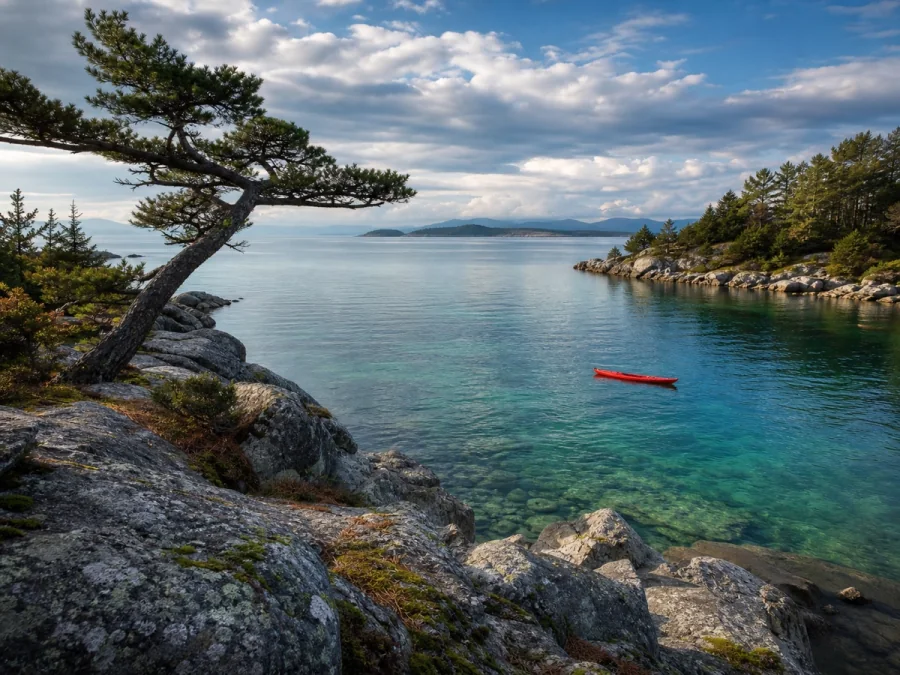 AvantRésultat AI
Reconstruire le détail au lieu d'étirer les pixels
Regarder AI récupérer les bords plus propres, la texture et la clarté tout en préparant l'image pour une taille de sortie plus grande.
Agrandissement d’image par IA
ImageWise agrandit photos et graphismes avec l’IA tout en reconstruisant contours, textures et détails du visage. Choisissez une sortie 2x, 3x ou 4x pour les grands écrans, recadrages, impressions et publications haute résolution.
Créez davantage de pixels pour les écrans, l’impression, les places de marché et les plateformes de contenu, sans vous limiter à une interpolation classique.
Affinez contours, textures et petits éléments pour que l’image agrandie reste nette et exploitable à sa nouvelle taille.
Choisissez 2x pour un agrandissement courant, 3x pour un recadrage serré ou 4x pour une sortie nettement plus grande lorsque le poids du fichier importe moins.
Exemples d’agrandissement
L’agrandissement est utile lorsqu’une petite source manque de pixels pour un recadrage, une présentation, une fiche produit ou une impression. Le résultat dépend toujours des détails présents dans l’original.
OriginaleAgrandieCréez davantage de pixels pour les écrans, l’impression, les places de marché et les plateformes de contenu, sans vous limiter à une interpolation classique.
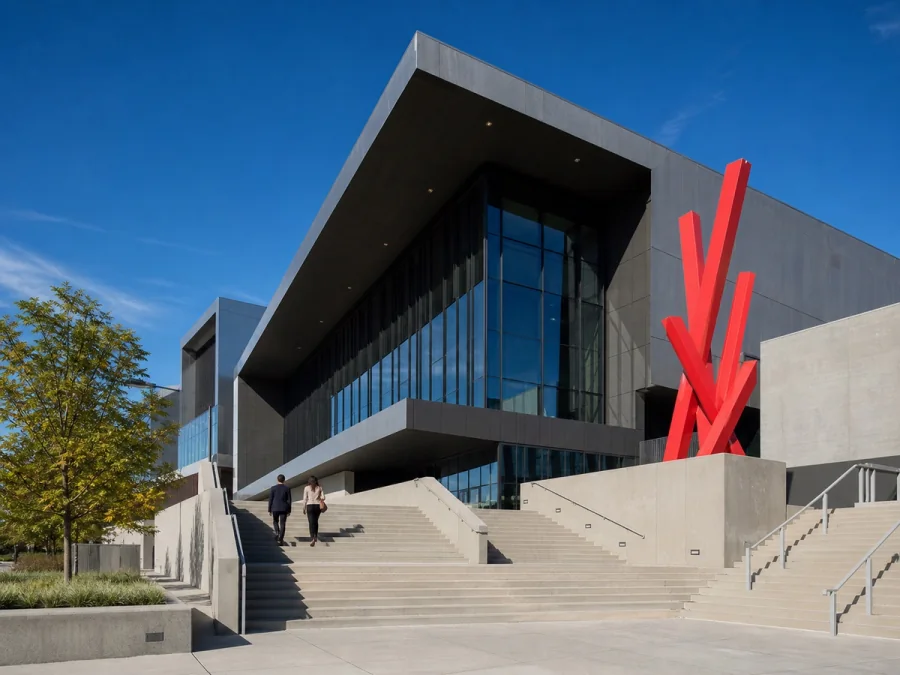 OriginaleAgrandie
Affinez contours, textures et petits éléments pour que l’image agrandie reste nette et exploitable à sa nouvelle taille.
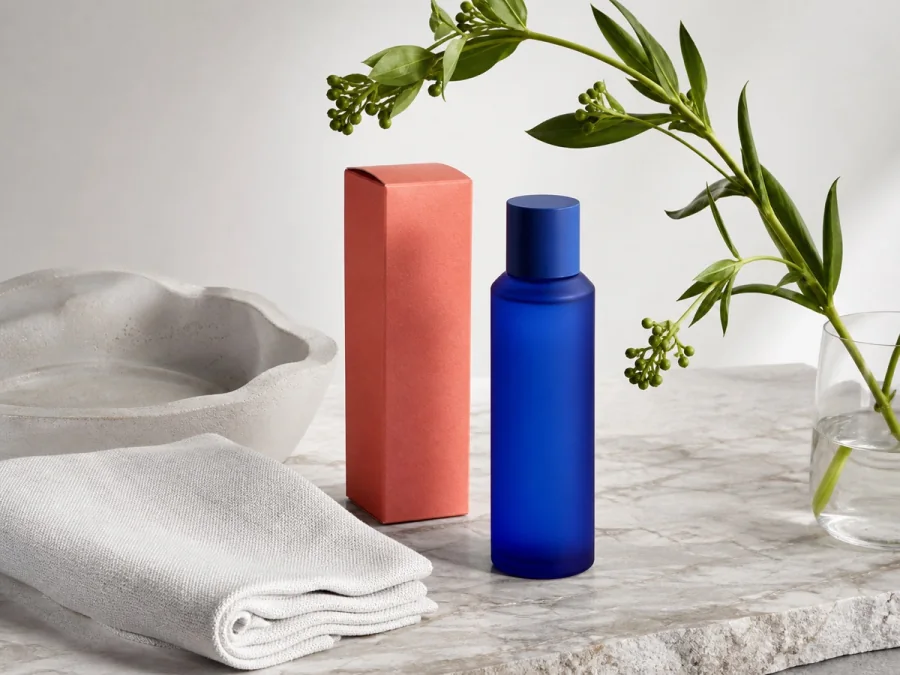 OriginaleAgrandie
Choisissez 2x pour un agrandissement courant, 3x pour un recadrage serré ou 4x pour une sortie nettement plus grande lorsque le poids du fichier importe moins.
En trois étapes
Agrandissez une image dans votre navigateur, sans ouvrir Photoshop ni reconstruire le fichier manuellement.
Choisissez un fichier JPG, PNG ou WebP et vérifiez ses dimensions d’origine avant le traitement.
Sélectionnez un facteur et un réglage adapté aux photos, portraits, illustrations ou graphismes.
Examinez le résultat agrandi en pleine taille, puis téléchargez l’image haute résolution pour votre projet.
Pour de meilleurs résultats
Davantage de pixels ne signifie pas automatiquement davantage de fidélité. Partez de la source la plus nette et choisissez le plus petit facteur qui répond au format final.
Un agrandissement 2x apporte généralement un gain utile sans alourdir inutilement le traitement, le fichier et les détails générés.
L’IA peut affiner portraits et graphismes, mais les très petits visages, logos et caractères doivent toujours être contrôlés à 100 % avant publication.
Pour une impression à 300 ppp, divisez la largeur et la hauteur en pixels par 300 afin d’estimer les dimensions imprimables en pouces.
Des réponses claires sur la résolution, la taille de sortie, la qualité, l’impression et le moment où préférer l’outil d’amélioration.
Il augmente les dimensions en pixels et s’appuie sur un modèle entraîné pour reconstruire contours, textures et autres détails. Le résultat est généralement plus exploitable qu’un simple étirement des pixels.
Oui. Importez l’image, choisissez 2x, 3x ou 4x, puis téléchargez le résultat depuis ImageWise. Aucun logiciel de bureau ni redimensionnement manuel n’est nécessaire.
L’agrandissement augmente la résolution et peut rendre contours et textures plus nets, mais tout dépend de la source. Il ne peut pas retrouver parfaitement un détail absent ou masqué.
Choisissez le plus petit facteur qui atteint vos dimensions. 2x convient à la plupart des usages web, 3x aux recadrages serrés et 4x aux grands formats si un traitement plus long et un fichier plus lourd vous conviennent.
Oui, si le résultat contient assez de pixels pour le format prévu. Vérifiez-le en pleine résolution et calculez la taille physique selon les ppp demandés par l’imprimeur ; 300 ppp est une valeur courante pour un tirage détaillé.
L’agrandisseur augmente surtout les dimensions en pixels. L’outil d’amélioration corrige plutôt netteté, bruit, couleurs, contraste, visages et compression. Combinez-les uniquement si vous avez besoin des deux.
Charger, régler les paramètres et prévisualiser le résultat en un flux simple.
Avant de commencer, ImageWise indique clairement si un outil fonctionne localement ou nécessite un traitement AI via votre compte.
Gérer les modifications ponctuelles, les tâches de contenu récurrent et les projets multi-images à partir d'un même espace de travail.
Comparer les plans pour plus d'utilisation de l'IA, le traitement par lots, les résultats enregistrés et les charges de travail d'image plus grandes.