Eliminar fondo u objetos: qué herramienta usar y cuándo
Descubre cuándo eliminar todo el fondo y cuándo borrar solo un objeto conservando la escena, con ejemplos prácticos, uso responsable y control de calidad.
 ImageWise Team
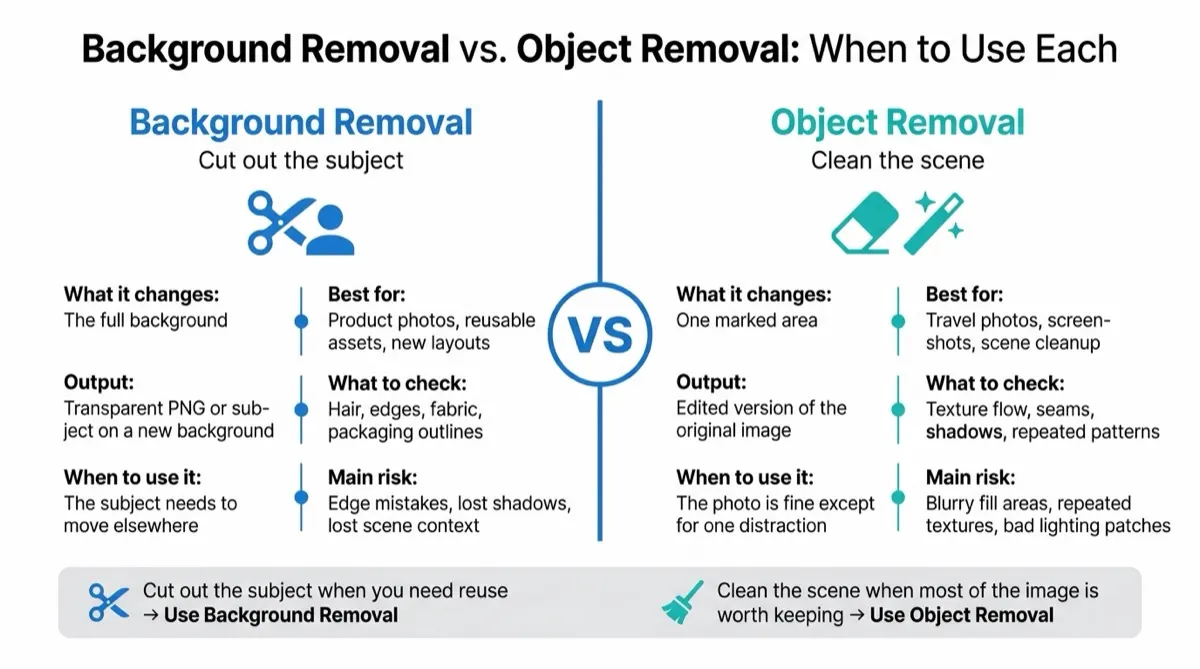
Eliminar un fondo y eliminar un objeto resuelven problemas distintos. La eliminación de fondo aísla al sujeto principal y borra toda la escena que hay detrás. La eliminación de objetos borra una distracción seleccionada y mantiene el resto de la escena. Elegir bien desde el principio evita trabajo innecesario y mejora el resultado.
Guía de decisión rápida
| Si necesitas… | Usa | Resultado esperado |
|---|---|---|
| Colocar un producto sobre otro fondo | Eliminar fondo | Sujeto aislado, normalmente con transparencia |
| Crear un retrato o sticker limpio | Eliminar fondo | Persona u objeto sin la escena original |
| Quitar una persona, cable, cartel o defecto | Eliminar objeto | Escena original con el área reconstruida |
| Borrar palabras conservando el diseño | Eliminar texto | Zona reparada a partir del contexto visual |
| Procesar un GIF animado | Eliminar fondo de GIF | Animación sin fondo cuando el material lo permite |
La pregunta clave es: ¿la escena debe desaparecer o permanecer? Si debe desaparecer, elimina el fondo. Si debe permanecer, elimina solo el objeto no deseado.
Qué hace la eliminación de fondo
Separa el sujeto en primer plano de todo lo que hay detrás. Después puedes colocarlo sobre un fondo blanco, un color de marca, una plantilla de marketplace, una presentación u otra composición.
Es adecuada para catálogos y ecommerce, retratos y fotos de equipo, stickers y miniaturas, logotipos u objetos con fondo transparente y sujetos reutilizados en varias campañas.
El Eliminador de Fondo de ImageWise está pensado para imágenes estáticas. Para animaciones usa el Eliminador de Fondo de GIF, ya que conservar fotogramas y tiempos requiere otro proceso.
Casos difíciles
Cabello, pelo, cristal, humo, desenfoque de movimiento, sombras y bordes reflectantes pueden confundir el límite del sujeto. Revisa halos, detalles perdidos y huecos accidentales a tamaño completo. Si vas a exportar como JPEG, añade primero un fondo, porque JPEG no admite transparencia.
Qué hace la eliminación de objetos
Mantiene la composición y reconstruye la zona seleccionada con píxeles coherentes con la escena. No recorta al sujeto: intenta completar el fondo oculto por la distracción.
Es adecuada para quitar personas de una foto de viaje, cables o suciedad de una escena de producto, accesorios temporales de un interior y pequeños elementos molestos antes de traducir, redimensionar o mejorar una imagen.
Con el Eliminador de Objetos con IA, marcas el área mediante una máscara editable y el modelo la reconstruye. Una máscara ajustada suele conservar más contenido original que una selección demasiado grande.
Casos difíciles
Objetos grandes, patrones repetidos, caras, manos, reflejos, interfaces con mucho texto y elementos que tapan geometría importante pueden necesitar varios intentos. Si la información oculta no aparece en ninguna parte de la imagen, el modelo no puede recuperar los píxeles reales; solo genera una sustitución plausible.
El texto requiere una herramienta específica
Para borrar texto visible y reconstruir el diseño inferior, utiliza el Eliminador de Texto con IA. Si quieres sustituirlo por otro idioma, usa el Traductor de Imágenes con IA.
No presentes la eliminación visual como un método formal de censura de datos confidenciales. La información sensible debe eliminarse o redactarse de forma segura antes de subir o compartir la imagen.
¿Se pueden usar ambas funciones en una imagen?
Sí, pero como pasos independientes:
- Empieza por la operación que afecte a una zona mayor.
- Descarga el primer resultado.
- Ábrelo en la siguiente herramienta de ImageWise.
- Revisa el resultado final a resolución completa.
Por ejemplo, elimina primero una distracción mientras la escena original sigue disponible y después elimina el fondo. Hacerlo al revés puede privar al modelo del contexto que necesita para reconstruir.
Alcance del procesamiento por lotes
La compatibilidad por lotes depende de cada flujo de ImageWise. Algunas herramientas específicas, como el Traductor de Imágenes por Lotes, admiten hasta 20 imágenes por sesión. Esto no significa que todos los flujos de eliminación de fondo, objetos o texto procesen 20 archivos a la vez.
Para un catálogo grande, prueba primero imágenes representativas y utiliza el modo por lotes solo donde la herramienta lo admita.
Lista de control de calidad
- Bordes: cabello, pelo, cristal, esquinas y sombras se ven naturales.
- Continuidad: líneas, texturas, reflejos y patrones continúan por la zona reconstruida.
- Integridad: no se han alterado logotipos, caras, dedos, etiquetas o detalles que debían permanecer.
- Resolución: el resultado sirve para su tamaño final.
- Transparencia: se usa PNG o WebP cuando hace falta transparencia.
- Fidelidad: la edición no engaña sobre un producto, una persona, una propiedad o un hecho.
Después puedes preparar el archivo con el Redimensionador, Compresor o Conversor de Imágenes.
Uso responsable
Edita únicamente imágenes propias o para las que tengas autorización. No elimines sin permiso texto, logotipos, marcas de agua, personas o información de propiedad, ni uses estas herramientas para ocultar pruebas, falsear productos o suplantar identidades. Consulta la Política de uso de IA y los Términos de servicio.
Preguntas frecuentes
¿Eliminar el fondo es lo mismo que cambiarlo?
No. Eliminarlo aísla el sujeto; cambiarlo añade o genera una nueva escena después.
¿Debo usar eliminación de objetos para una foto de producto blanca?
Normalmente no. Si todo salvo el producto debe desaparecer, la eliminación de fondo es más rápida y coherente. Usa eliminación de objetos cuando la mayor parte de la escena deba permanecer.
¿Puede recuperar el fondo real detrás de un objeto?
Genera una reconstrucción plausible a partir del contexto, pero no puede revelar detalles exactos que nunca fueron visibles.
¿Qué herramienta sirve para una marca de agua?
Elimínala solo si eres propietario de la imagen o tienes permiso explícito. Para trabajos autorizados utiliza el Eliminador de Marcas de Agua y revisa el resultado.
Recomendación final
Elige según lo que deba permanecer: fondo eliminado para obtener solo el sujeto; objeto eliminado para conservar la escena sin una distracción. En ediciones complejas, trabaja paso a paso, descarga el resultado intermedio y verifica calidad y derechos antes de publicar.
Elimina el fondo de una imagen o limpia un objeto no deseado con el flujo adecuado.