
提升图片分辨率
为屏幕展示、印刷排版、电商平台和内容发布生成更大的像素尺寸,不再只依赖传统插值拉伸。
图片优化
通过 AI 恢复图片细节,并将尺寸放大至 2 倍、3 倍或 4 倍。
把图片拖到这里
支持 JPG、PNG、WebP 或 GIF,单张不超过 20 MB。拖到这里或从设备选择。
AI 会按所选倍率重建图像细节,而不是简单拉伸原始像素。
每个 AI 功能每天可免费体验 1 次;登录后可继续使用并在账户中查看结果。
重建细节,而不是简单拉伸像素
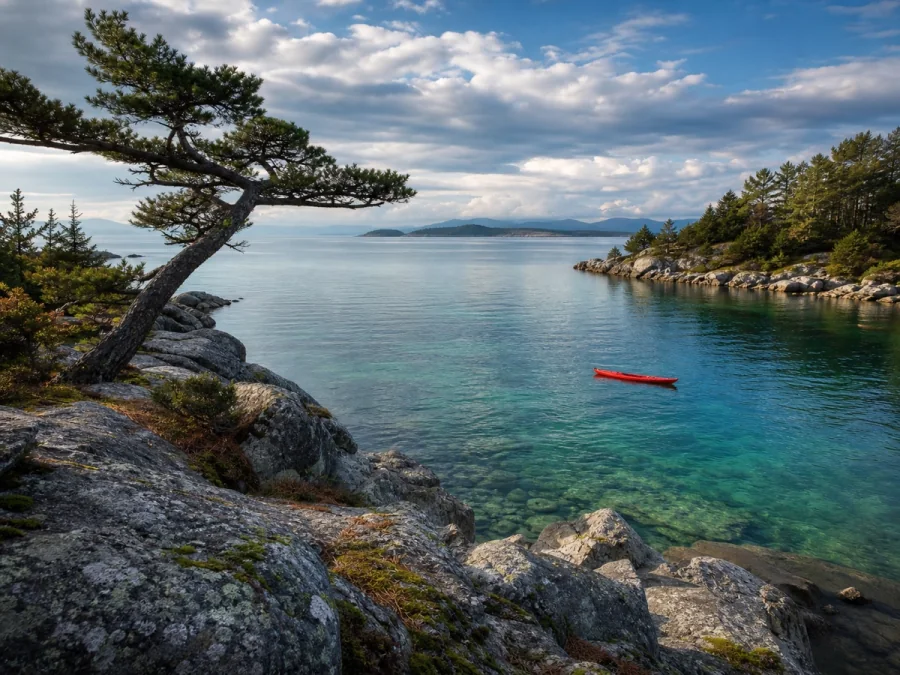 处理前AI 处理后
重建细节,而不是简单拉伸像素
动态查看 AI 如何在放大输出前恢复更清晰的边缘、纹理和画面细节。
AI 图片无损放大
ImageWise 在增加图片像素尺寸的同时,通过 AI 重建边缘、纹理和人脸细节。可选择 2 倍、3 倍或 4 倍输出,用于高清屏幕、局部裁切、印刷和高分辨率发布。
为屏幕展示、印刷排版、电商平台和内容发布生成更大的像素尺寸,不再只依赖传统插值拉伸。
优化模糊边缘、纹理和细小特征,让图片放大后保持更清晰、更适合实际使用。
日常放大优先选择 2 倍;需要更紧的局部裁切可用 3 倍;需要大尺寸输出且不在意文件体积时可选 4 倍。
图片放大示例
当小尺寸原图需要更多像素进行裁切、演示、电商发布或打印时,AI 放大最有价值。最终效果仍取决于原图中真实可见的细节。
原图放大后为屏幕展示、印刷排版、电商平台和内容发布生成更大的像素尺寸,不再只依赖传统插值拉伸。
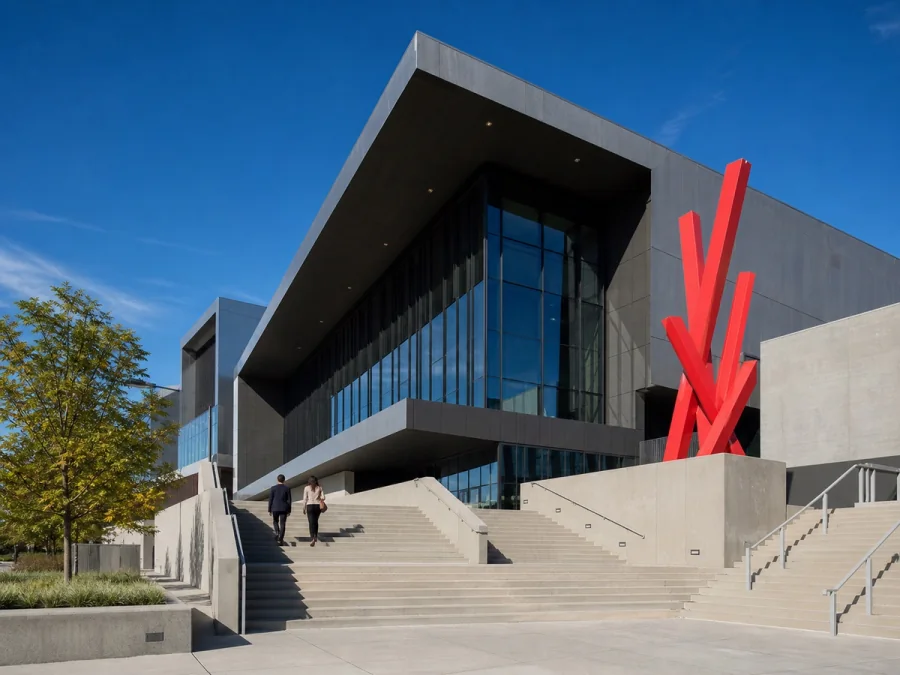 原图放大后
原图放大后优化模糊边缘、纹理和细小特征,让图片放大后保持更清晰、更适合实际使用。
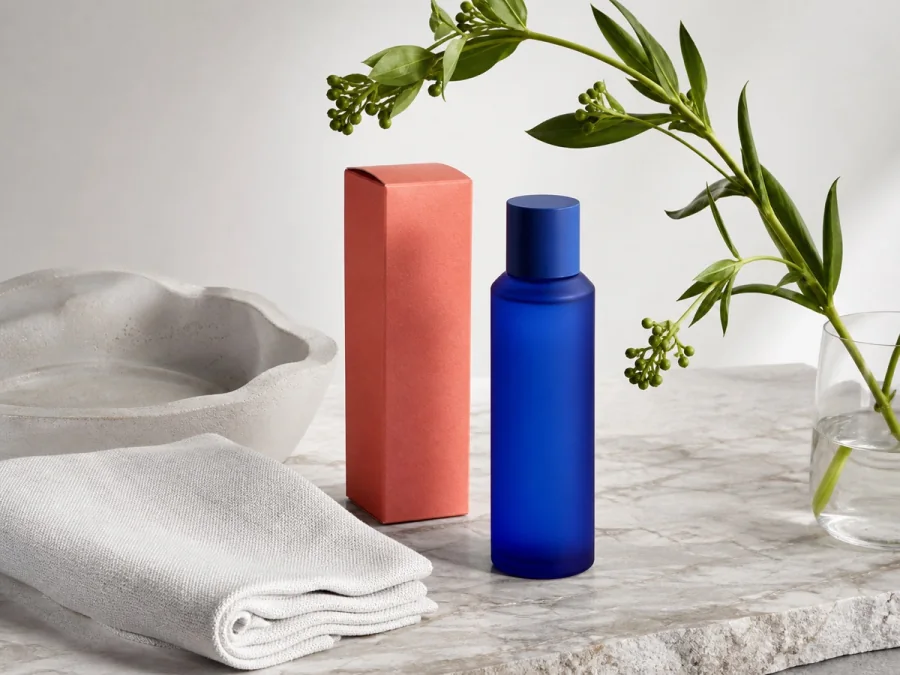 原图放大后
原图放大后日常放大优先选择 2 倍;需要更紧的局部裁切可用 3 倍;需要大尺寸输出且不在意文件体积时可选 4 倍。
三步完成
无需打开 Photoshop,也不用手动重建图片,即可在浏览器中提升图片分辨率。
选择 JPG、PNG 或 WebP 文件,并在处理前确认原图的像素尺寸。
根据照片、人像、插画或图形素材选择输出倍率和相应的放大预设。
以 100% 比例检查放大结果,再下载高分辨率图片用于你的项目。
获得更好效果
像素增多不代表一定更真实。建议使用尽可能清晰的原图,并选择能够满足目标尺寸的最小放大倍率。
2 倍放大通常能明显增加尺寸,同时更容易控制处理时间、文件体积和 AI 生成细节。
AI 能优化人像和图形,但很小的人脸、Logo 和文字在发布前仍应以 100% 比例仔细检查。
如果按 300 DPI 打印,可将输出图片的宽高像素分别除以 300,估算可打印的英寸尺寸。
了解分辨率、输出尺寸、画质、打印准备,以及什么时候更适合使用图片增强工具。
它会增加图片的像素尺寸,并通过模型重建边缘、纹理和其他视觉细节。相比传统像素拉伸,通常能得到更清晰、更实用的放大结果。
可以。上传图片,选择 2 倍、3 倍或 4 倍,然后直接从 ImageWise 下载结果,无需安装桌面编辑器或手动调整尺寸。
放大会提升分辨率,也可以让边缘和纹理看起来更清晰,但效果取决于原图,无法完美恢复已经完全丢失或被遮挡的细节。
选择能满足目标尺寸的最小倍率。网页和屏幕通常使用 2 倍,较紧的裁切可以使用 3 倍;如果需要大尺寸输出并能接受更长处理时间和更大文件,可选择 4 倍。
可以,前提是输出像素足够支持计划的打印尺寸。请以完整分辨率检查结果,并根据打印设备要求的 DPI 计算尺寸;精细印刷通常参考 300 DPI。
图片放大主要增加像素尺寸;图片增强主要优化现有画面的清晰度、噪点、色彩、对比度、人脸和压缩瑕疵。只有同时需要更大尺寸和画面修复时,才需要结合使用。
上传图片、调整选项并预览结果,整个过程简单直接。
开始前,ImageWise 会明确说明工具是在本地运行,还是需要通过账户使用 AI 处理。
无论临时编辑、日常内容任务还是多图项目,都可以在同一个工作台完成。
比较不同套餐,获得更多 AI 用量、批量处理、结果保存和更大的图片处理容量。