
修复可见照片损伤
减轻因年代、保存、扫描或反复翻看造成的划痕、灰尘、折痕、斑点、褪色、偏色和噪点。
AI 照片修复工具
修复划痕、灰尘、褪色、模糊、噪点和受损细节,同时保留原照片的人物、构图与真实年代质感。
动态效果示例
AI 修复可见损伤并恢复清晰度,同时保留人物身份、姿势、构图和真实照片细节。
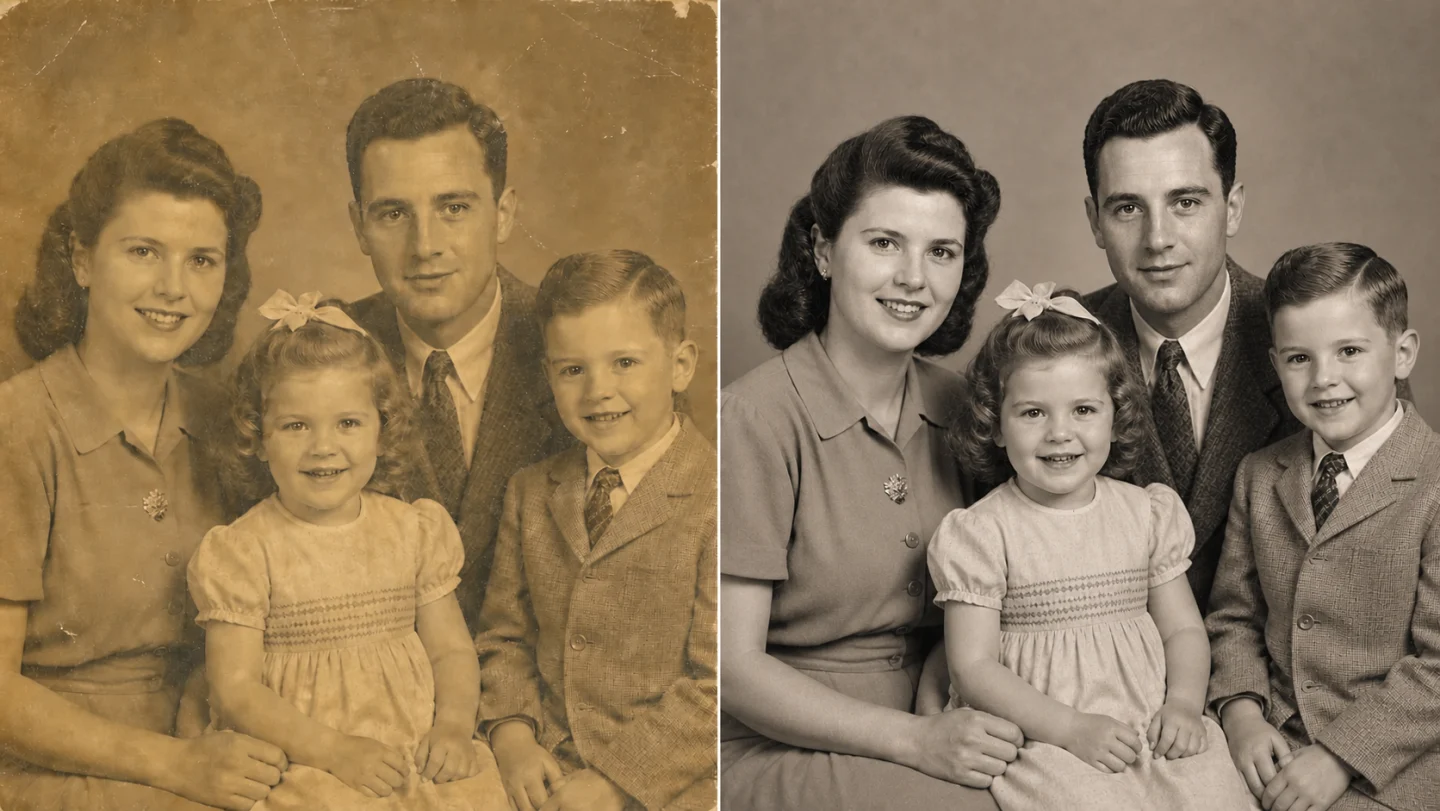 原始画布修复后
AI 老照片修复
AI 老照片修复会分析整张照片,减轻年代造成的可见损伤,并重建缺失的视觉细节。目标是在保留原照片人物、场景、姿势和构图的前提下,生成更干净、更清晰的版本。
减轻因年代、保存、扫描或反复翻看造成的划痕、灰尘、折痕、斑点、褪色、偏色和噪点。
改善模糊的人脸、头发、织物、边缘、纹理和对比度,而不是简单拉伸原始像素。
默认保留原始黑白或棕褐色质感,也可以开启智能上色,获得克制且合理的彩色版本。
修复前后对比
这些对比展示了常见修复目标:减轻年代损伤、恢复对比度和增强细节,同时让原始场景保持可辨识。
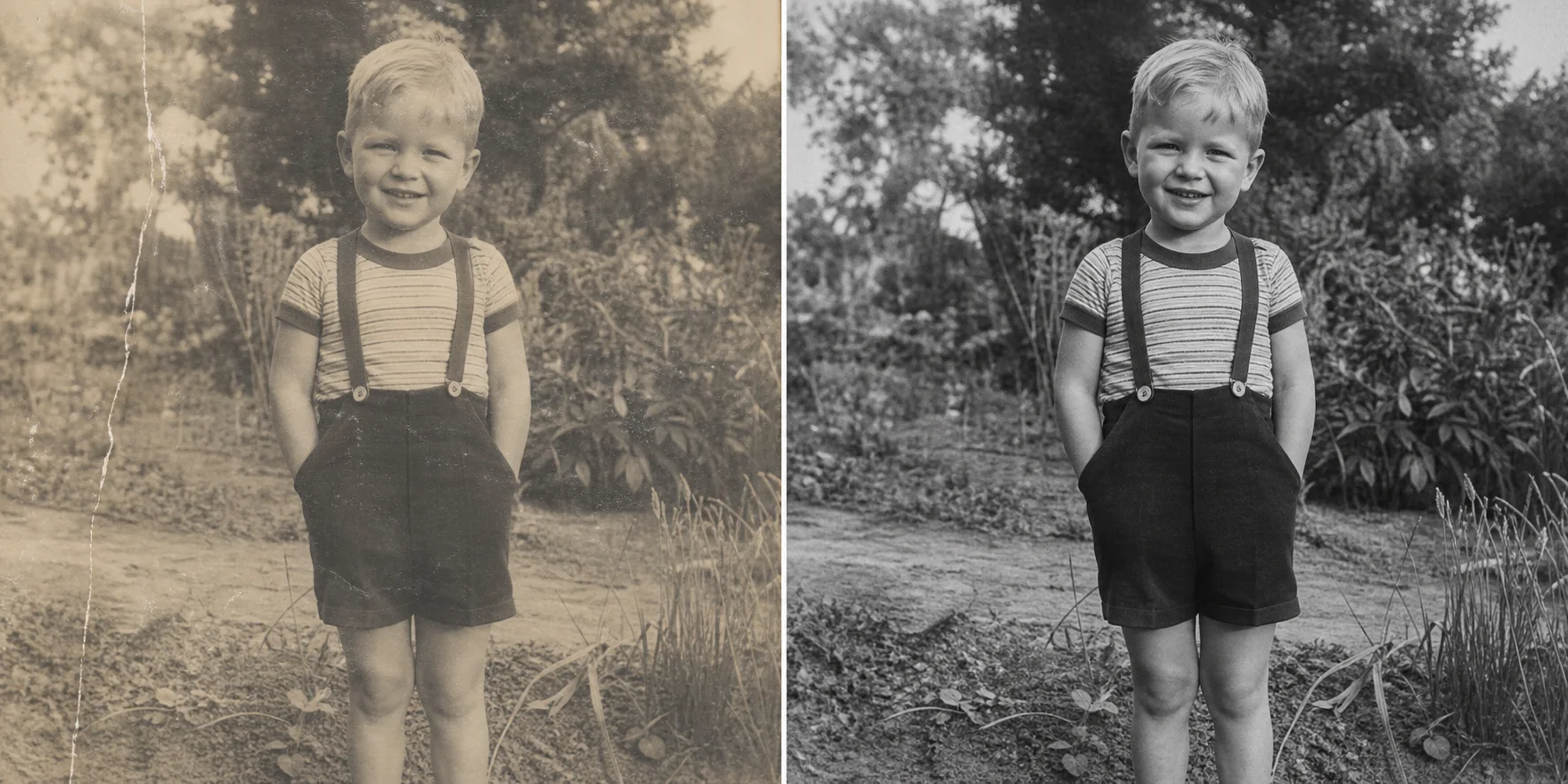 修复前修复后
减轻划痕、灰尘、褪色和模糊,同时保留孩子的身份、服装、姿势和花园场景。
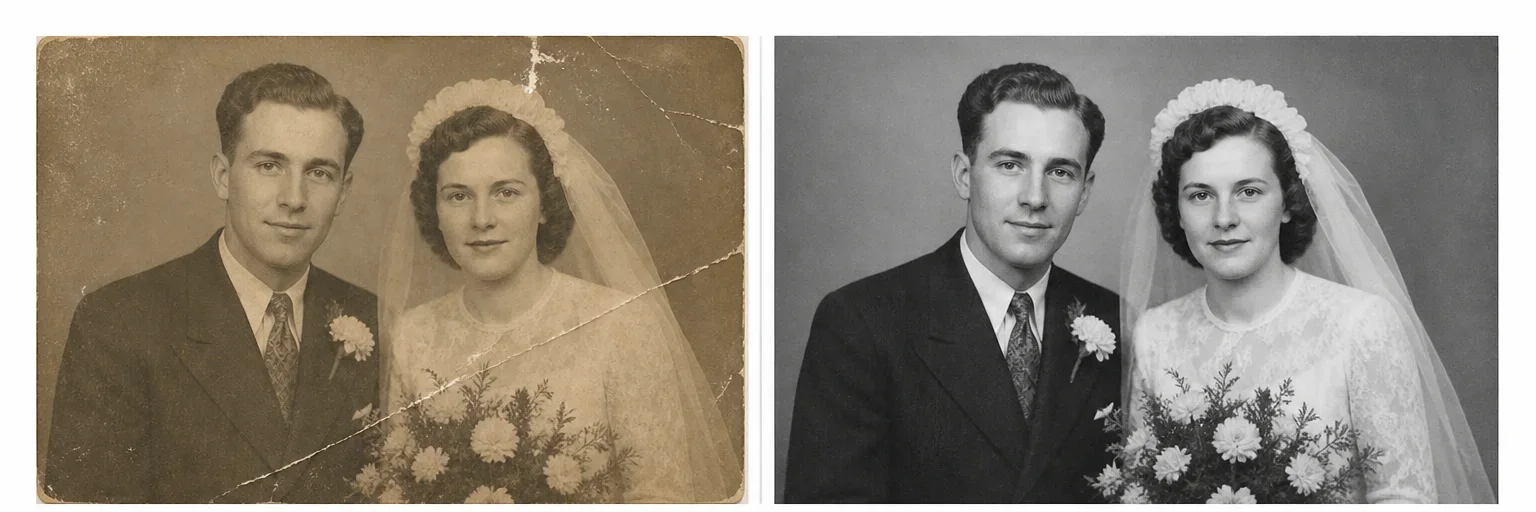 修复前修复后
减轻裂痕、划痕和褪色,并恢复自然的人脸与服装细节。
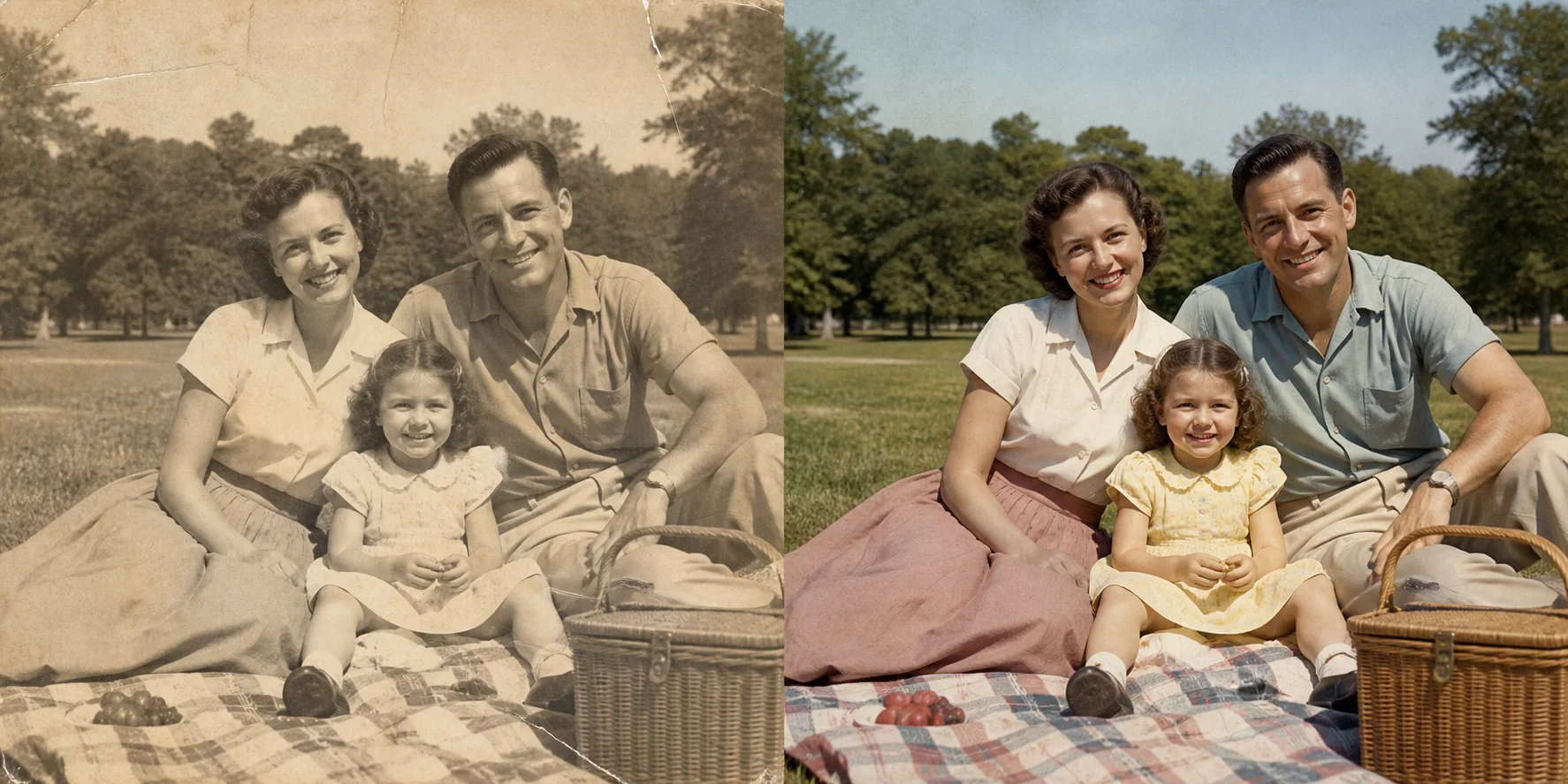 修复前修复后
修复褪色与表面损伤,再加入克制且符合年代的自然色彩,同时保留家人的身份、服装、姿势和原始公园场景。
适合修复的照片
在线修复家庭档案、扫描相册、继承的老相片和随时间褪色或受损的历史照片。
修复父母、祖辈、孩子、婚礼、团聚等无法替代的家庭影像,便于重新打印或与家人分享。
整理扫描照片和底片,建立数字家庭档案,同时保留未经修改的原始文件作为参考。
提升老校照、军旅照、街区、建筑和地方历史照片的可读性,用于研究、展览和资料整理。
使用方法
不需要手动修图或专业照片编辑经验,建议从手头最清晰的扫描件或翻拍照片开始。
选择 JPG、PNG 或 WebP 扫描件或照片。画面端正、分辨率高且反光较少时,AI 能获得更多真实细节。
关闭智能上色可保留黑白或棕褐色色调;希望获得自然彩色版本时再开启。
对比修复图与原图,检查重要人脸和细节,然后下载完整成品。
获得更好效果
数字原图质量越好,模型可保留的真实信息越多,也越少需要推测缺失细节。
优先扫描原始相片,即使是黑白照片也建议以彩色模式扫描,并避免过度压缩或反复截图。
将照片放在平面上,镜头与照片保持平行,使用均匀的间接光线,拍摄后再裁掉桌面或相框。
将 AI 成品视为修复副本,并保留未修改扫描件作为档案参考,重点核对身份、题字、制服和小型历史细节。
关于使用 AI 修复、增强和上色老照片的常见问题与明确解答。
AI 老照片修复是一种图像处理流程,会识别褪色、划痕、灰尘、模糊、噪点和对比度下降等年代损伤,再生成同一照片更干净、更清晰的版本。
上传 JPG、PNG 或 WebP 图片,选择保留原始色调或开启智能上色,开始修复后检查并下载结果。分辨率较高、光线均匀的扫描件通常效果更好。
它可以减轻许多可见划痕、斑点、折痕、褪色、噪点和中等程度的模糊。效果取决于真实信息保留多少;严重撕裂或完全缺失的人脸区域需要模型推测更多细节。
修复指令会优先保留人物身份、姿势、服装、构图和年代质感,但 AI 生成结果仍可能改变少量细节,建议始终与原图核对重要人脸和特征。
不会。智能上色是可选功能。关闭时保留原照片的黑白或棕褐色外观,开启后才会请求生成克制且合理的彩色版本。
尽量使用分辨率最高的扫描件或翻拍图,保持照片平整、镜头端正和光线均匀,并避免反光、严重 JPEG 压缩、手抖模糊以及裁掉重要人脸。
修复工作台支持 JPG、PNG 和 WebP。将高质量扫描件转换为这些格式,通常比上传照片截图更合适。
可以。工具可在桌面和移动设备的现代浏览器中使用。翻拍实体照片时,请使用均匀光线,并让手机与照片保持平行,减少反光和透视变形。