
AI 物体擦除
AI 照片物体与人物移除
涂抹路人、商品、杂物或抢镜人物,ImageWise 会移除选中内容,并通过生成式 AI 补全被遮挡的背景。
请完整涂抹物体或文字,红色区域将被移除。
AI 物体擦除
用红色完整覆盖目标,按需修正蒙版,然后生成干净自然的结果。
上传一张清晰图片,再涂抹所有需要移除的内容。
AI 物体擦除
涂抹路人、商品、杂物或抢镜人物,ImageWise 会移除选中内容,并通过生成式 AI 补全被遮挡的背景。
请完整涂抹物体或文字,红色区域将被移除。
用红色完整覆盖目标,按需修正蒙版,然后生成干净自然的结果。
上传一张清晰图片,再涂抹所有需要移除的内容。
处理前后对比
对比原图与 AI 修复结果:行李箱被完整移除,长椅、地砖、光影和周围环境仍保持自然一致。
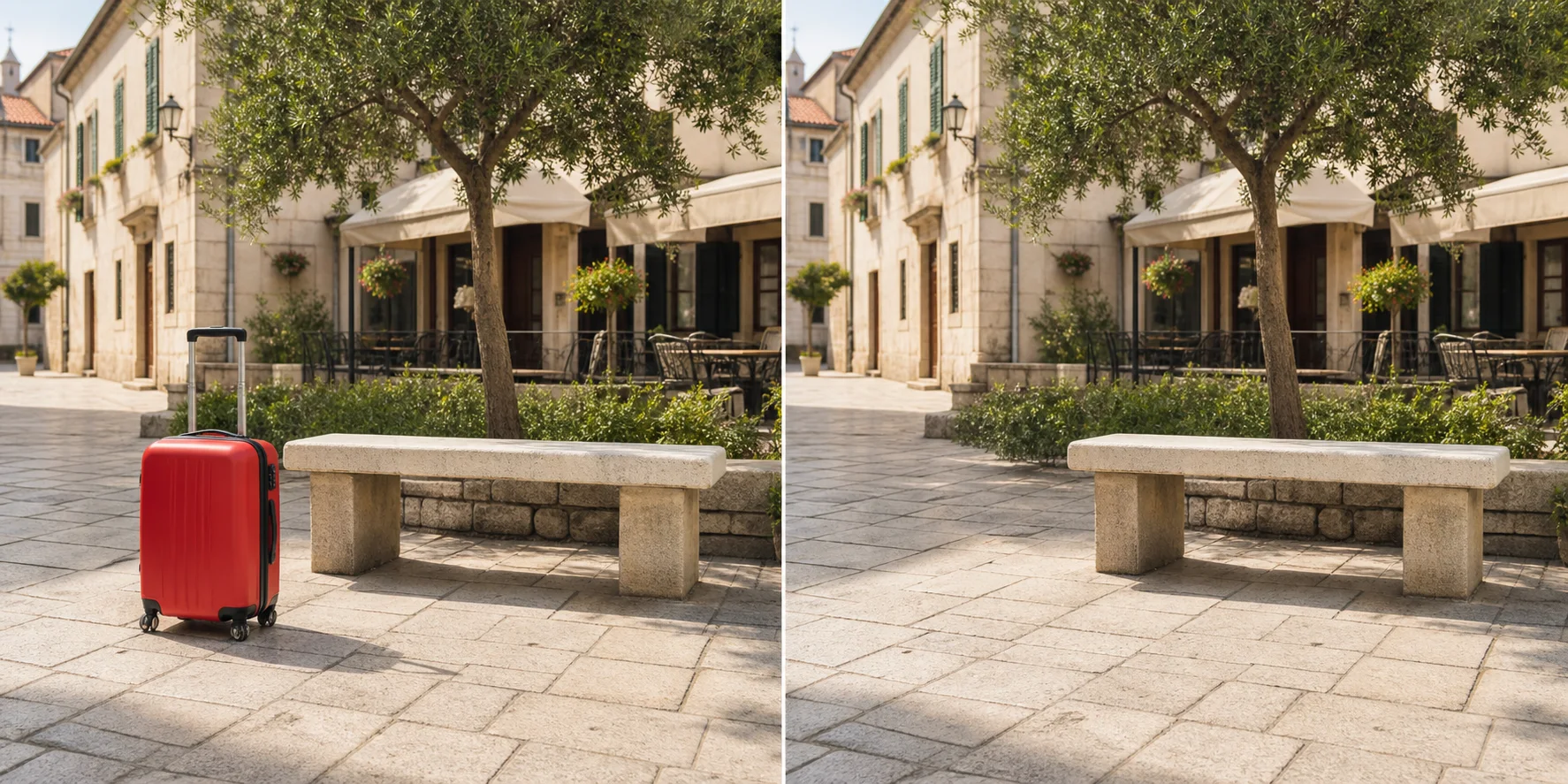 处理前处理后
为真实图片工作流设计
使用画笔精确选择需要消失的内容。ImageWise 会将图片和蒙版交给 AI 修复模型,根据周围场景重建被覆盖区域。
移除旅行或活动照片中的路人、游客和抢镜人物。
移除道具、线缆、标签、反光和背景杂物,清理商品图片。
发布前擦除房产、社交和营销图片中的干扰物体。
创建可编辑蒙版,让 AI 重建选中物体后的区域。
从设备上传 JPG、PNG 或 WebP 图片,也可以通过图片网址导入。
用红色完整涂抹物体或人物,再用“修正蒙版”调整选区。
运行 AI 擦除,检查重建后的背景,并下载 PNG 结果。
人物、商品、标牌、线缆、车辆、瑕疵及大多数可见干扰都能选择移除。周围背景提供的信息越充分,生成结果通常越自然。
请覆盖完整物体,包括需要一并消失的边缘和阴影。选区外围留出少量余量,有助于模型自然融合重建区域。
不会。ImageWise 会生成一张独立结果,不会覆盖你设备上的原始文件。
可以。请把人物完整涂抹出来,并一并选中需要消失的影子或倒影。周围背景信息越充分,AI 越容易生成自然的修复效果。
模型会分析选区周围的像素,并生成视觉上连贯的内容。重复纹理、天空、墙面、草地和路面通常更容易修复;人脸、文字和独特结构的难度更高。
撤销选区,重新完整覆盖物体,并在边缘多留一点范围后再试。遇到面积较大或彼此遮挡的物体时,分区域逐次移除往往更干净。