애니메이션을 유지하며 GIF 배경을 온라인에서 제거하는 방법
GIF 움직임을 유지하면서 배경을 제거하는 단계, 적합한 원본, 투명 GIF와 WebM의 차이, 깜빡임과 테두리 확인 방법을 알아보세요.
 ImageWise Team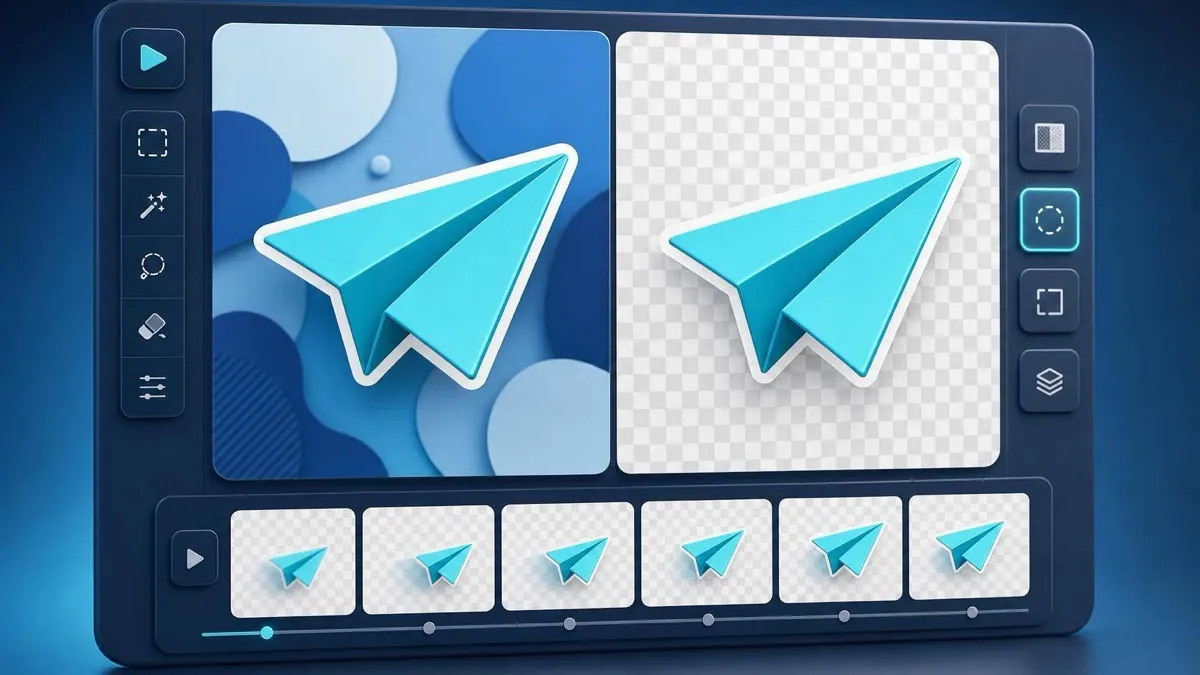
애니메이션 GIF의 배경을 제거하는 작업은 정지 이미지 한 장을 편집하는 것과 다릅니다. GIF에는 여러 프레임이 있으며 피사체가 움직이는 동안 전경 경계가 일관되어야 합니다. ImageWise의 GIF Background Remover는 시간적 AI 처리를 사용해 전체 애니메이션에서 전경을 추적하고 투명 GIF 또는 투명 WebM을 출력합니다.
빠른 사용 방법
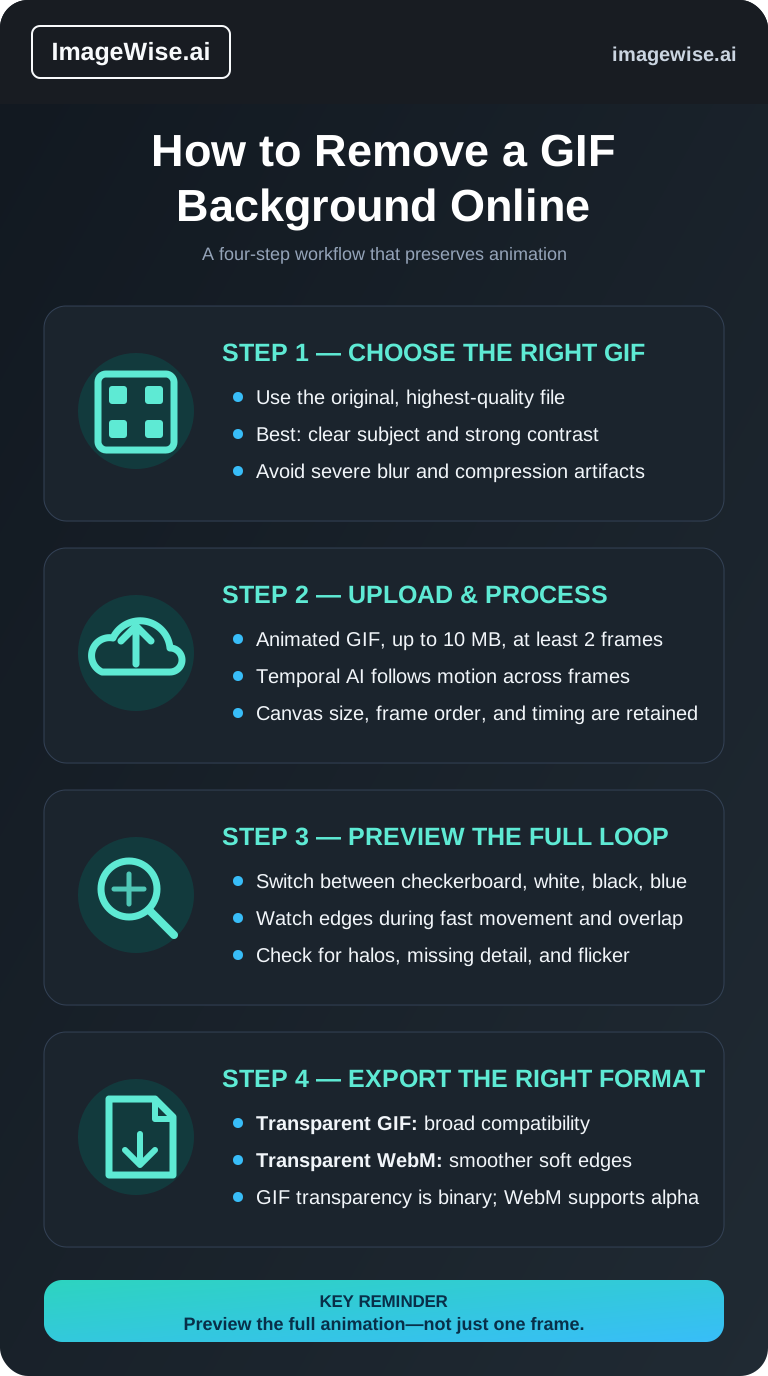
- GIF Background Remover를 엽니다.
- 10MB 이하이며 최소 2개 프레임이 있는 GIF를 업로드합니다.
- 폭넓은 호환성이 필요하면 Transparent GIF, 부드러운 반투명 가장자리가 필요하면 Transparent WebM을 선택합니다.
- 배경 제거를 실행합니다.
- 체크무늬, 흰색, 검은색, 파란색 배경에서 전체 루프를 확인한 뒤 다운로드합니다.
게스트는 하루 한 번 최대 5초 GIF를 체험할 수 있습니다. 로그인 사용자는 최대 30초 GIF와 최대 20개 파일의 배치 대기열을 사용할 수 있습니다.
애니메이션 배경 제거가 어려운 이유
정지 이미지는 하나의 경계만 처리하면 되지만 GIF는 프레임마다 경계가 달라집니다. 머리카락, 털, 손, 모션 블러, 그림자, 반사 물체는 움직임에 따라 계속 변합니다. 프레임을 서로 무관하게 처리하면 가장자리가 튀거나 깜빡일 수 있습니다. 시간적 처리는 연속 동작을 참고해 프레임 사이의 일관성을 높입니다.
실제로 지원되는 출력
ImageWise는 원본 캔버스 크기, 프레임 순서, 재생 타이밍을 유지합니다. 투명 GIF는 브라우저에서 안정적으로 반복되도록 연속 루프로 정규화됩니다.
| 출력 | 적합한 용도 | 제한 |
|---|---|---|
| Transparent GIF | 웹, 스티커, 채팅, 폭넓은 호환성 | 완전 투명/불투명만 가능해 가장자리가 거침 |
| Transparent WebM | 최신 웹, 오버레이, 부드러운 디테일 | GIF를 받는 모든 앱이 WebM을 받지는 않음 |
현재 색상 허용치 슬라이더, 페더 브러시, 수동 프레임 마스크, 배경색 교체, APNG 출력은 제공하지 않습니다. 이전 초안의 해당 설명은 실제 제품과 맞지 않아 삭제했습니다.
더 좋은 결과를 위한 팁
- 피사체가 선명하고 전경과 배경의 대비가 큰 원본을 사용합니다.
- 조명이 안정적이고 압축 손상이 적은 파일을 선택합니다.
- 소셜 플랫폼에서 여러 번 압축된 복사본을 피합니다.
- 흰색, 밝은색 또는 단순한 배경을 우선합니다.
- 한 프레임만 보지 말고 전체 루프를 여러 번 확인합니다.
머리카락, 부드러운 그림자, 유리, 모션 블러는 부분 투명도를 지원하는 WebM이 더 자연스럽습니다. GIF가 필수라면 여러 배경색에서 테두리의 흰색 또는 검은색 후광을 확인하세요.
자주 묻는 질문
결과도 애니메이션인가요?
예. 단일 이미지가 아니라 애니메이션 GIF 또는 WebM으로 출력됩니다.
흰색 GIF 배경을 제거할 수 있나요?
예. 선명한 피사체와 흰색, 밝은색, 단색 배경은 좋은 입력입니다. 복잡한 장면도 가능하지만 어려운 가장자리를 더 꼼꼼히 확인해야 합니다.
정지 이미지에도 사용해야 하나요?
정지 이미지에는 일반 Background Remover를 사용하세요.
소유하거나 편집 권한을 받은 미디어만 처리하고 AI Use Policy, Privacy Policy, Terms of Service를 확인하세요.