
讓疊加文字更容易閱讀
製作橫幅、投影片或社群圖片時可先從中等強度開始,只需提高到背景不再搶走文字焦點即可。
免費圖片工具
模糊整張圖片,或讓 AI 自動識別人臉、車牌和敏感文字,同時保持原始尺寸匯出。
把圖片拖到這裡
支援 JPG、PNG、WebP 或 GIF,單張不超過 20 MB。拖到這裡或從裝置選擇。
這個工具完全在瀏覽器本地執行,不會上傳你的圖片。
用恰到好處的模糊引導注意力
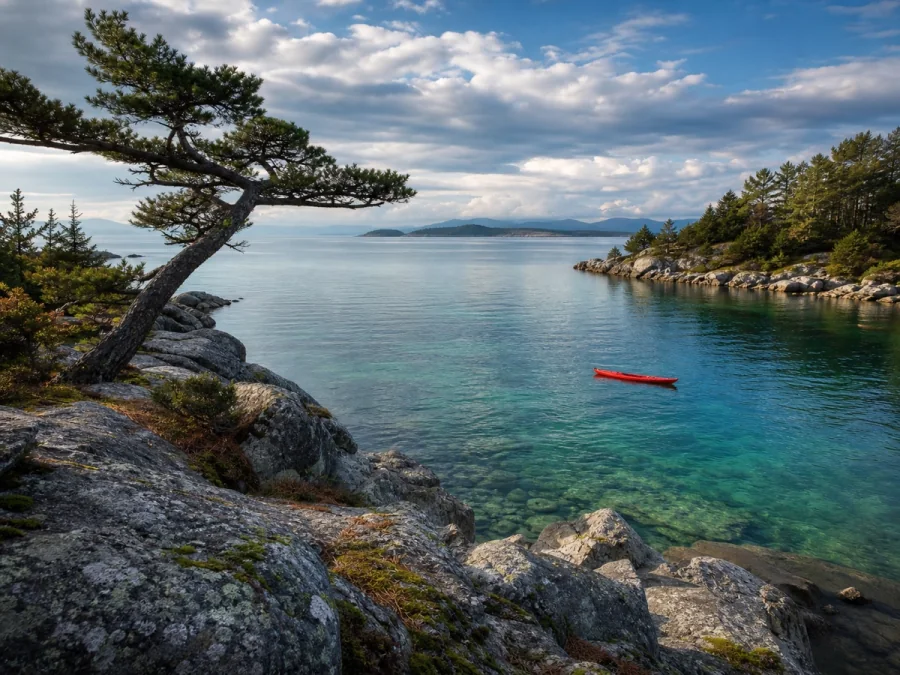 處理前處理後
用恰到好處的模糊引導注意力
既可模糊整張圖片,也可用 AI 定位人臉、車牌和敏感文字,再於本地按原圖尺寸完成區域模糊。
為真實圖片工作流設計
製作柔和背景、降低干擾細節,或遮蔽指定隱私區域。整圖模糊完全在瀏覽器本機完成;智慧隱私僅用 AI 定位目標區域,最終模糊與匯出仍在本機處理。
製作柔和的照片背景,讓標題、說明文字與行動按鈕更清楚醒目。
降低社群圖片、簡報、縮圖與商品視覺中的干擾元素。
透過智慧隱私定位人臉、車牌或敏感文字,並在匯出前逐一檢查模糊區域。
上傳照片,選擇整圖模糊或智慧隱私,並在預覽中調整適合的模糊強度。
從裝置上傳 JPG、PNG、WebP 或其他支援的圖片。
選擇「整張圖片」或「智慧隱私」,設定要辨識的隱私區域,並調整模糊強度。
以原始大小檢查預覽;若細節仍可辨識,繼續加強模糊,再下載成品。
實用模糊建議
輕度模糊適合輔助排版;涉及隱私的資訊則需要更強的處理,並在匯出前仔細核對。
製作橫幅、投影片或社群圖片時可先從中等強度開始,只需提高到背景不再搶走文字焦點即可。
尺寸過小、角度傾斜、對比偏低或被遮擋的內容可能漏檢。請檢查整張圖片;需要大範圍遮蔽時可改用整圖模糊。
模糊會減少匯出副本中的可見細節。請另外保存原圖,方便日後製作不同強度或無模糊版本。
可以。選擇「整張圖片」,拖曳模糊強度直到預覽符合需求。匯出檔案會保留原圖的像素寬高。
智慧隱私可用 AI 定位所選的人臉、車牌與敏感文字。辨識結果僅供輔助,無法保證沒有漏檢,因此下載前請逐一檢查。
整圖模糊與最終繪製均在瀏覽器本機完成。智慧隱私只會將處理後的圖片交給 AI 辨識所選區域,模糊效果與匯出仍在本機完成。
不會。結果會按原圖像素寬高繪製,但重新編碼後檔案大小可能改變。
模糊可以降低可讀性,但不保證不可逆。請使用較強模糊並按原始大小檢查;高風險資訊應儘量刪除或裁掉。
通常無法可靠還原。模糊後的檔案不再保留與原圖相同的可見細節,因此請保留未處理的原始檔案。
上傳圖片、調整設定並立即預覽清晰流暢的結果。
開始前,ImageWise 會清楚說明工具是在瀏覽器本機執行,還是需要登入帳號進行 AI 處理。
在同一個工作空間完成單次編輯、重複內容處理與多圖片專案。
比較不同套餐,獲得更多 AI 用量、批次處理、結果儲存和更大的圖片處理容量。