
提升圖片解析度
為螢幕、印刷、電商和內容平台建立更大的像素尺寸,效果優於傳統插值拉伸。
AI 圖片放大
使用 AI 恢復細節,將圖片放大至 2 倍、3 倍或 4 倍。
把圖片拖到這裡
支援 JPG、PNG、WebP 或 GIF,單張不超過 20 MB。拖到這裡或從裝置選擇。
AI 會按所選倍率重建影象細節,而不是簡單拉伸原始畫素。
每個 AI 功能每天可免費體驗 1 次;登入後可繼續使用並在賬戶中檢視結果。
重建細節,而不是簡單拉伸畫素
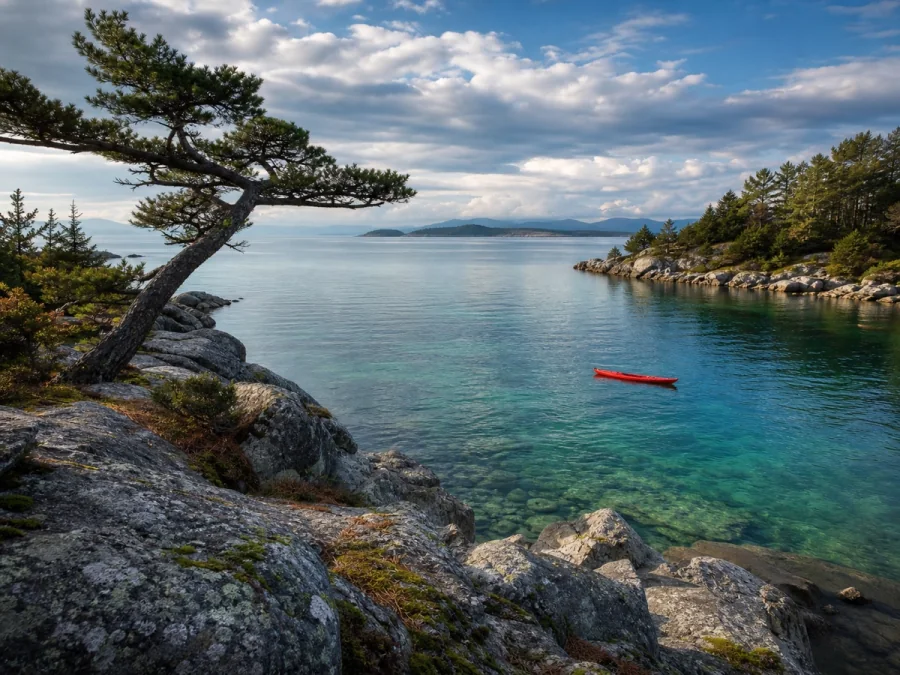 處理前AI 處理後
重建細節,而不是簡單拉伸畫素
動態檢視 AI 如何在放大輸出前恢復更清晰的邊緣、紋理和畫面細節。
AI 圖片無損放大
ImageWise 在增加像素尺寸的同時,透過 AI 重建邊緣、紋理和人臉細節。可選擇 2 倍、3 倍或 4 倍輸出,用於高畫質螢幕、局部裁切、印刷和高解析度發佈。
為螢幕、印刷、電商和內容平台建立更大的像素尺寸,效果優於傳統插值拉伸。
改善柔化的邊緣、紋理與細小特徵,讓放大後的圖片更清晰、更適合使用。
一般用途選 2 倍,較緊的裁切選 3 倍;需要大尺寸輸出且不介意檔案較大時可選 4 倍。
圖片放大範例
小尺寸原圖需要更多像素來裁切、展示、上架商品或列印時,AI 放大最有幫助;結果仍取決於原圖可見細節。
原圖放大後為螢幕、印刷、電商和內容平台建立更大的像素尺寸,效果優於傳統插值拉伸。
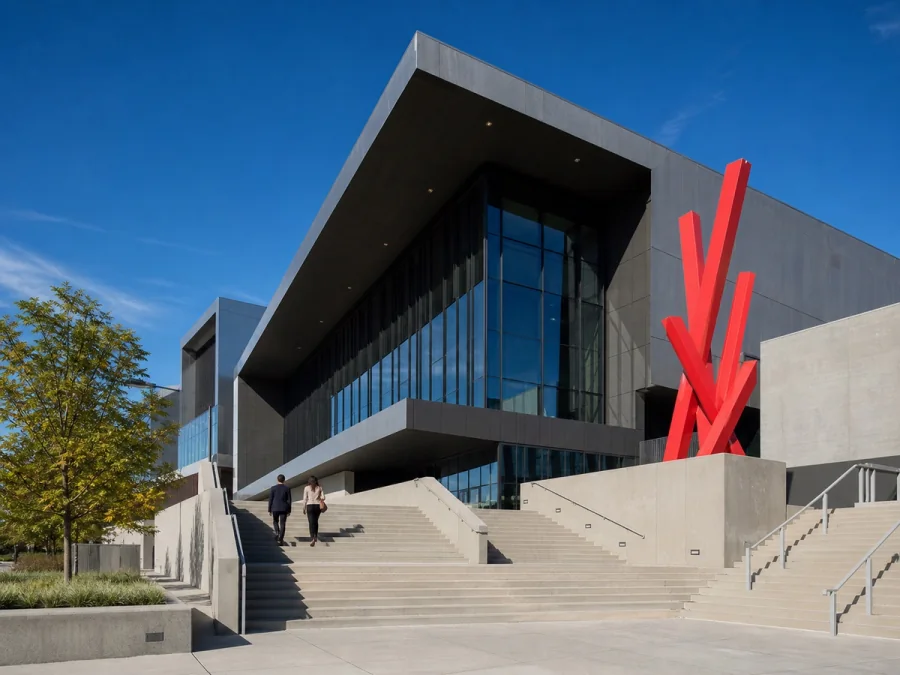 原圖放大後
原圖放大後改善柔化的邊緣、紋理與細小特徵,讓放大後的圖片更清晰、更適合使用。
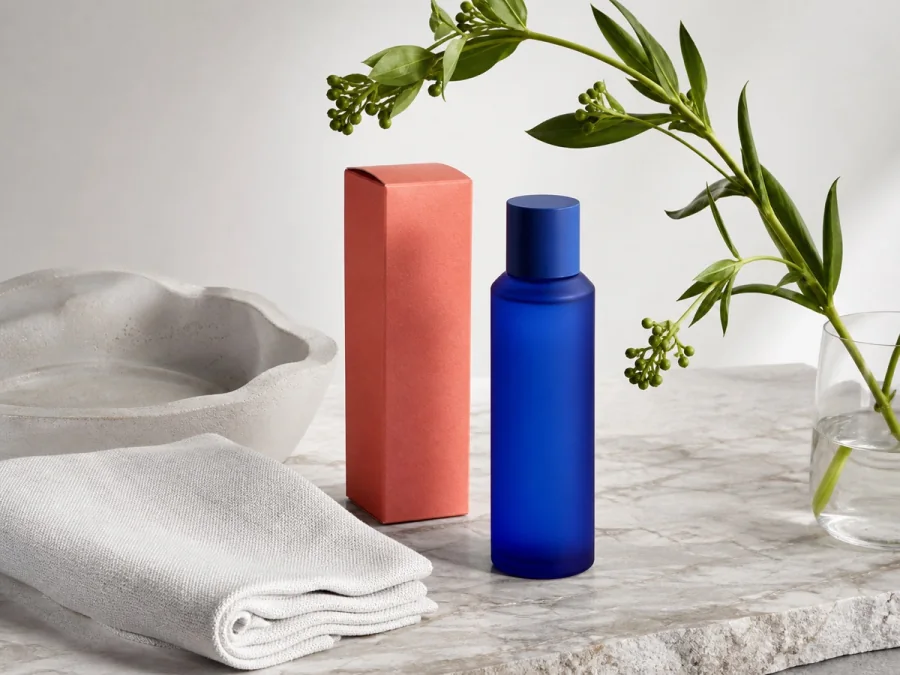 原圖放大後
原圖放大後一般用途選 2 倍,較緊的裁切選 3 倍;需要大尺寸輸出且不介意檔案較大時可選 4 倍。
三步完成
不用 Photoshop,也不必手動重建檔案,即可在瀏覽器提升圖片解析度。
選擇 JPG、PNG 或 WebP,並先確認原始像素尺寸。
依照片、人像、插畫或圖形選擇倍率和放大模式。
以 100% 比例檢查結果,再下載高解析度圖片。
最佳效果
像素增加不等於內容一定更真實。請使用最清晰的來源,並選擇能滿足目標尺寸的最小倍率。
2 倍通常能明顯增加尺寸,也較容易控制處理時間、檔案大小和 AI 生成細節。
極小的人臉、Logo 和文字在發佈前仍應以 100% 比例確認。
以 300 DPI 列印時,可將輸出寬高像素除以 300,估算英吋尺寸。
了解解析度、輸出尺寸、畫質、列印,以及何時應改用圖片增強工具。
它會增加像素尺寸,並以模型重建邊緣、紋理和視覺細節,通常比單純拉伸像素更清晰。
可以。上傳圖片、選擇 2 倍、3 倍或 4 倍,再直接下載結果即可。
放大會增加解析度,也可能讓邊緣和紋理更清楚,但無法完美恢復完全遺失或被遮住的細節。
選擇能滿足目標尺寸的最小倍率。網頁多用 2 倍,緊裁切可用 3 倍;大型輸出可用 4 倍。
可以,只要輸出像素足以支援列印尺寸。精細印刷通常以 300 DPI 估算。
圖片放大主要增加像素;圖片增強主要改善清晰度、噪點、色彩、對比、人臉和壓縮瑕疵。
上傳圖片、調整設定並立即預覽清晰流暢的結果。
開始前,ImageWise 會清楚說明工具是在瀏覽器本機執行,還是需要登入帳號進行 AI 處理。
在同一個工作空間完成單次編輯、重複內容處理與多圖片專案。
比較不同套餐,獲得更多 AI 用量、批次處理、結果儲存和更大的圖片處理容量。