
AI 物件移除
AI 照片人物與物件移除
用筆刷選取路人、搶鏡人物、商品或背景雜物,生成式 AI 會移除目標,並自然補回原本被遮住的畫面。
請用紅色完整覆蓋想移除的人物、物件或文字。
AI 人物與物件移除
用紅色完整覆蓋目標,視需要修正選取範圍,再產生乾淨自然的結果。
請上傳清晰圖片,再完整塗選所有想移除的內容。
AI 物件移除
用筆刷選取路人、搶鏡人物、商品或背景雜物,生成式 AI 會移除目標,並自然補回原本被遮住的畫面。
請用紅色完整覆蓋想移除的人物、物件或文字。
用紅色完整覆蓋目標,視需要修正選取範圍,再產生乾淨自然的結果。
請上傳清晰圖片,再完整塗選所有想移除的內容。
處理前後對比
比較原圖與 AI 修補結果:行李箱已完整移除,長椅、地磚、光影和周遭環境仍維持自然一致。
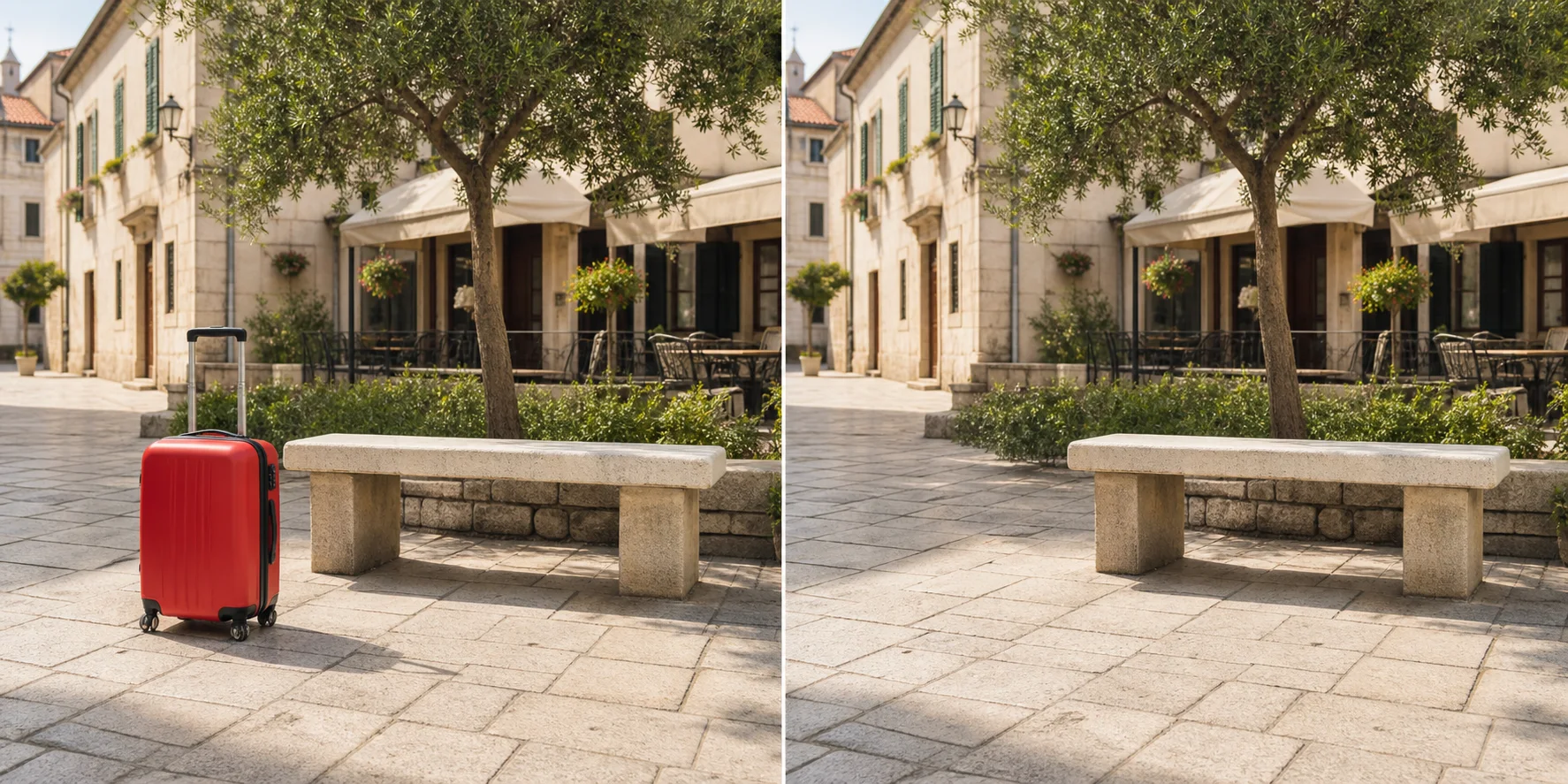 處理前處理後
為真實圖片工作流設計
用筆刷指定想移除的部分,ImageWise AI 會分析周圍的色彩與紋理,重建原本被目標遮住的背景。
移除旅遊照或活動照中的路人、遊客與搶鏡人物。
清除商品照中的道具、線材、標籤、反光與背景雜物。
移除房仲、社群與廣告圖片中分散注意力的元素。
選取想移除的範圍,讓 AI 自然補回目標後方的背景。
從裝置上傳 JPG、PNG 或 WebP,也可以貼上圖片網址匯入。
用紅色完整覆蓋人物或物件,再使用「修正選取範圍」整理邊緣。
執行 AI 移除,確認重建後的背景,再下載 PNG 結果。
人物、商品、招牌、線材、車輛、污點等多數可見的干擾都能選取移除。周圍可參考的背景越完整,結果通常越自然。
請完整覆蓋目標,包括想一起移除的邊緣與陰影。選取範圍稍微超出目標,有助於讓重建區域自然融合。
不會。ImageWise 會建立新的結果圖片,不會覆寫裝置上的原始檔案。
可以。請完整塗選人物,並一併選取想移除的影子或倒影。周圍背景資訊越充足,AI 越容易補出自然的畫面。
模型會分析遮罩周圍的像素,生成視覺上連貫的內容。重複紋理、天空、牆面、草地與路面通常較好修補;人臉、文字和獨特結構的難度較高。
先復原遮罩,再完整覆蓋物件,並在邊緣多留一點範圍後重試。大型或互相遮擋的物件分區逐次移除,通常能得到更乾淨的效果。