
美妝與包裝
背景已移除逐格保留瓶身質感與反光包裝的俐落邊緣。
 原始 GIF
 透明結果
透明結果AI GIF 背景移除
無需逐幀去背。時序AI會持續追蹤動畫主體,讓每一幀的邊緣更平滑、更穩定。
輸出格式


真實 GIF 效果
左右播放的是同一段動畫,可直接觀察動態邊緣,而不是只看精心挑選的靜態畫面。
逐格保留瓶身質感與反光包裝的俐落邊緣。
原始 GIF透明結果移除複雜背景,同時保留角色生動連貫的動作。
 原始 GIF
 透明結果
透明結果將寵物反應與短循環動畫轉為可重複使用的透明素材。
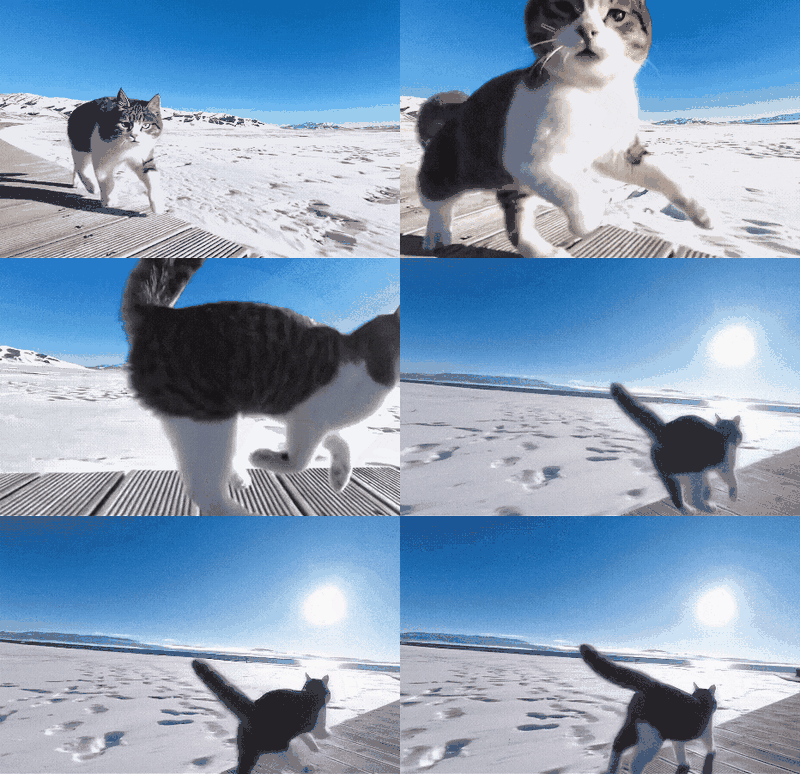 原始 GIF
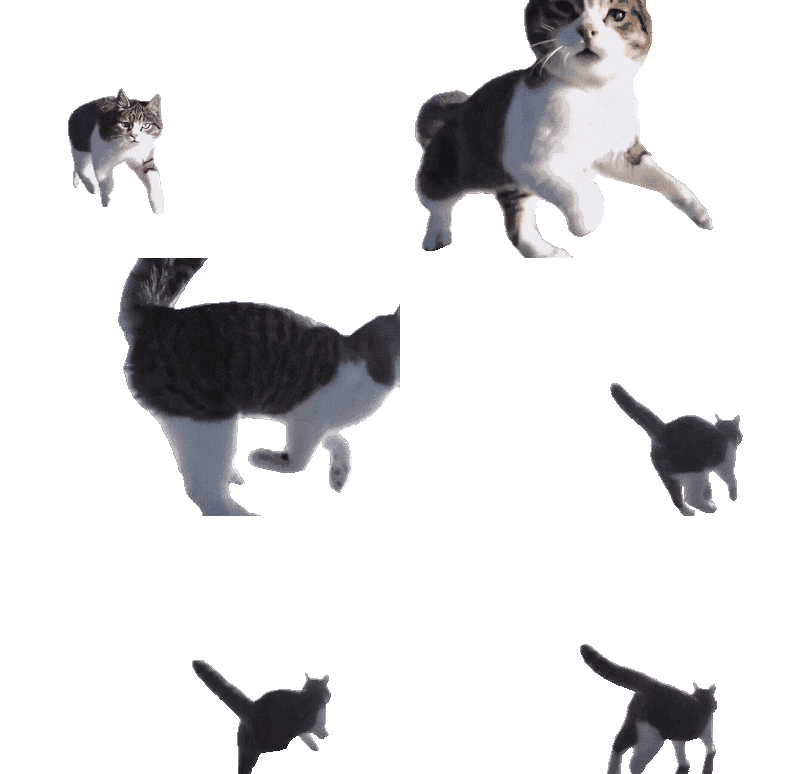 透明結果
透明結果透明 GIF 同時疊加在棋盤格、深色與藍色背景上播放,可直接確認真正的透明通道。
常見使用情境
移除白色、純色或簡單場景背景,讓動畫不再帶有突兀色塊,可靈活用於各種內容與介面。
將白色、淺色或單色背景的GIF轉為透明動畫,適合深色模式、疊加素材與彈性版面。
擷取動態表情、角色與寵物,讓它們自然融入聊天、限時動態與短影音內容。
製作透明直播提醒、載入動畫、導覽動效、產品示範與UI素材,明暗介面皆適用。
ImageWise將動畫視為連續序列處理,並保留GIF正確播放所需的關鍵屬性。
時序AI持續追蹤移動主體,減少頭髮、商品、寵物與快速動作邊緣的閃爍。
可選擇通用透明GIF,或使用WebM取得更平滑的半透明邊緣與更小檔案。
成品保留原始尺寸、播放速度、幀順序與循環方式。
使用方法
無需拆幀、手動畫遮罩或學習動畫編輯器。
選擇不超過10MB的動態GIF,並確認幀數、時長與尺寸。
模型會持續追蹤整段動畫的前景,而不是將每一幀當成無關圖片。
在明暗背景上比較邊緣,然後下載GIF或WebM。
不會。處理流程會保留幀時序、幀順序、尺寸與循環方式。
需要廣泛相容時選擇GIF;需要平滑半透明邊緣與較小檔案時選擇WebM。
GIF像素只能完全透明或完全不透明。WebM支援Alpha透明,更適合頭髮、動態模糊、玻璃與柔和陰影。
可以。白色、淺色與純色背景通常最容易清楚分離;複雜場景也能處理,但頭髮、模糊、玻璃與陰影使用WebM通常更平滑。
建議使用主體清晰、光線穩定,且前景與背景對比明顯的GIF。尺寸過小、壓縮嚴重或高速動態模糊的素材較難乾淨分離。
可以。訪客每天可免費處理一次不超過5秒的GIF;登入後可依帳戶點數處理更長動畫與批次任務。