Hintergrund oder Objekt entfernen: Was ist wann richtig?
Erfahren Sie, wann der gesamte Hintergrund und wann nur ein störendes Objekt entfernt werden sollte – mit Beispielen, Sicherheitshinweisen und Qualitätsprüfung.
 ImageWise Team
Hintergrund- und Objektentfernung lösen unterschiedliche Bildbearbeitungsprobleme. Die Hintergrundentfernung isoliert das Hauptmotiv und löscht die gesamte Szene dahinter. Die Objektentfernung beseitigt eine ausgewählte Störung und erhält die übrige Szene. Die richtige Wahl zu Beginn spart Nacharbeit und führt zu natürlicheren Ergebnissen.
Schnelle Entscheidungshilfe
| Wenn Sie… | Verwenden Sie | Erwartetes Ergebnis |
|---|---|---|
| Ein Produkt auf einen neuen Hintergrund setzen | Hintergrundentfernung | Freigestelltes Motiv, meist mit Transparenz |
| Ein Profilbild oder einen Sticker erstellen | Hintergrundentfernung | Person oder Objekt ohne Originalszene |
| Person, Kabel, Schild oder Makel entfernen | Objektentfernung | Originalszene mit rekonstruierter Auswahl |
| Wörter löschen und das Design erhalten | Textentfernung | Aus dem visuellen Umfeld reparierter Bereich |
| Ein animiertes GIF bearbeiten | GIF-Hintergrundentfernung | Hintergrundfreie Animation, wenn die Vorlage geeignet ist |
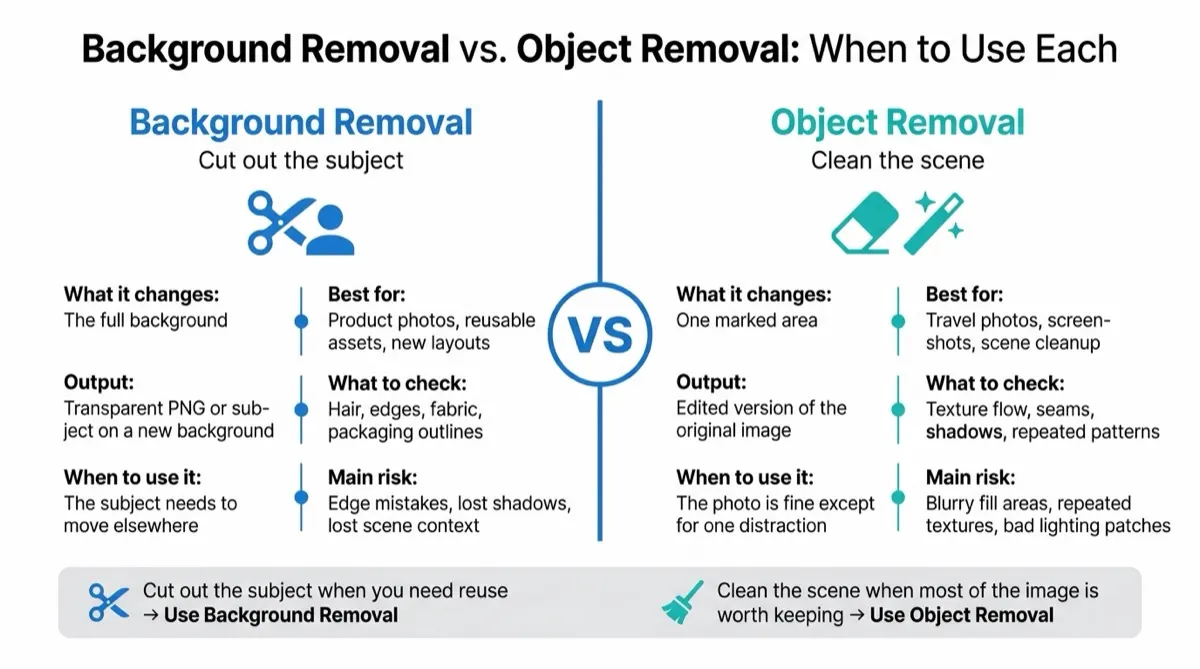
Die einfachste Frage lautet: Soll die Szene verschwinden oder erhalten bleiben? Soll sie verschwinden, entfernen Sie den Hintergrund. Soll sie bleiben, entfernen Sie nur das unerwünschte Objekt.
Was die Hintergrundentfernung macht
Sie trennt das Vordergrundmotiv von allem dahinter. Das Ergebnis lässt sich auf einen weißen Studiohintergrund, eine Markenfarbe, eine Marketplace-Vorlage, eine Präsentation oder ein anderes Layout setzen.
Geeignet ist sie für Produktkataloge und E-Commerce, Porträts und Teamfotos, Sticker und Thumbnails, Logos oder Objekte mit transparentem Hintergrund sowie Motive, die in mehreren Kampagnen wiederverwendet werden.
Der Background Remover von ImageWise ist für Standbilder gedacht. Für Animationen verwenden Sie den GIF Background Remover, da Frames und Timing einen eigenen Prozess benötigen.
Schwierige Fälle
Haare, Fell, Glas, Rauch, Bewegungsunschärfe, Schatten und reflektierende Kanten erschweren die Abgrenzung. Prüfen Sie das Ergebnis in voller Größe auf Säume, verlorene Details und versehentliche Löcher. JPEG unterstützt keine Transparenz; fügen Sie daher vor einem JPEG-Export einen Hintergrund hinzu.
Was die Objektentfernung macht
Sie erhält die Komposition und rekonstruiert den markierten Bereich mit Pixeln, die zur Umgebung passen. Das Motiv wird nicht freigestellt; stattdessen wird der verdeckte Hintergrund ergänzt.
Typische Anwendungen sind Personen in Reisefotos, Kabel und Staub in Produktszenen, vorübergehende Requisiten in Innenräumen und kleine Störungen vor Übersetzung, Größenänderung oder Verbesserung.
Beim AI Object Remover markieren Sie den unerwünschten Bereich mit einer editierbaren Maske. Eine eng anliegende Maske bewahrt in der Regel mehr vom Original als eine zu große Auswahl.
Schwierige Fälle
Große Objekte, wiederholte Muster, Gesichter, Hände, Spiegelungen, textreiche Oberflächen und verdeckte Geometrie können mehrere Versuche erfordern. Informationen, die nirgends im Bild sichtbar sind, lassen sich nicht originalgetreu wiederherstellen; das Modell kann nur eine plausible Ergänzung erzeugen.
Textentfernung ist eine eigene Aufgabe
Wenn sichtbarer Text gelöscht und das darunterliegende Design rekonstruiert werden soll, verwenden Sie den AI Text Remover. Soll der Text in eine andere Sprache übertragen werden, nutzen Sie den AI Image Translator.
Stellen Sie visuelle Textentfernung nicht als formelle Schwärzung vertraulicher Daten dar. Sensible Informationen müssen vor Upload oder Weitergabe mit einem zugelassenen Verfahren sicher entfernt werden.
Lassen sich beide Funktionen kombinieren?
Ja, aber als getrennte Schritte:
- Beginnen Sie mit dem Eingriff, der den größeren Bildbereich betrifft.
- Laden Sie das erste Ergebnis herunter.
- Öffnen Sie es im nächsten ImageWise-Werkzeug.
- Kontrollieren Sie das Endergebnis in voller Auflösung.
Entfernen Sie beispielsweise zuerst eine Störung, solange die ursprüngliche Szene noch vorhanden ist, und danach den Hintergrund. In umgekehrter Reihenfolge kann dem Rekonstruktionsmodell wichtiger Kontext fehlen.
Umfang der Stapelverarbeitung
Batch-Unterstützung hängt vom jeweiligen ImageWise-Workflow ab. Einige spezielle Werkzeuge wie der Batch Image Translator unterstützen bis zu 20 Bilder pro Sitzung. Das bedeutet nicht, dass jeder Hintergrund-, Objekt- oder Textentfernungsprozess 20 Dateien gleichzeitig verarbeitet.
Testen Sie bei großen Katalogen zunächst repräsentative Bilder und verwenden Sie Batch-Verarbeitung nur dort, wo das jeweilige Werkzeug sie anbietet.
Qualitätscheckliste
- Kanten: Haare, Fell, Glas, Produktecken und Schatten wirken natürlich.
- Kontinuität: Linien, Texturen, Spiegelungen und Muster laufen durch die rekonstruierte Fläche.
- Integrität: Logos, Gesichter, Finger, Etiketten und Produktdetails bleiben unverändert.
- Auflösung: Das Ergebnis ist für den endgültigen Einsatz groß genug.
- Transparenz: Bei Bedarf wird PNG oder WebP verwendet.
- Wahrheitstreue: Die Bearbeitung täuscht nicht über Produkt, Person, Immobilie oder Ereignis.
Danach können Sie die Datei mit Image Resizer, Image Compressor oder Image Converter ausgabefertig machen.
Verantwortungsvolle Nutzung
Bearbeiten Sie nur eigene oder ausdrücklich freigegebene Bilder. Entfernen Sie ohne Erlaubnis keine Texte, Logos, Wasserzeichen, Personen oder Eigentumsangaben. Verwenden Sie die Werkzeuge nicht zur Beweisverschleierung, Produkttäuschung oder Identitätsvortäuschung. Beachten Sie die AI Use Policy und Nutzungsbedingungen.
Häufige Fragen
Ist Hintergrundentfernung dasselbe wie ein Hintergrundwechsel?
Nein. Die Entfernung isoliert das Motiv. Beim Wechsel wird anschließend eine neue Szene hinzugefügt oder erzeugt.
Sollte ich bei einem weißen Produktbild Objekte entfernen?
Meist nicht. Wenn alles außer dem Produkt verschwinden soll, ist die Hintergrundentfernung schneller und konsistenter. Objektentfernung eignet sich, wenn der größte Teil der Szene bleiben soll.
Wird der echte Hintergrund hinter einem Objekt rekonstruiert?
Das Modell erzeugt aus dem Umfeld eine plausible Ergänzung, kann aber keine exakten Details zeigen, die nie sichtbar waren.
Welches Werkzeug ist für Wasserzeichen geeignet?
Entfernen Sie Wasserzeichen nur, wenn Ihnen das Bild gehört oder eine ausdrückliche Erlaubnis vorliegt. Verwenden Sie für autorisierte Arbeiten den Watermark Remover und prüfen Sie das Ergebnis sorgfältig.
Empfehlung
Entscheiden Sie danach, was erhalten bleiben muss: Hintergrundentfernung für das Motiv allein, Objektentfernung für eine ursprüngliche Szene ohne einzelne Störung. Arbeiten Sie bei komplexen Bildern schrittweise, laden Sie Zwischenergebnisse herunter und prüfen Sie vor der Veröffentlichung Qualität und Rechte.
Entfernen Sie einen Bildhintergrund oder bereinigen Sie ein unerwünschtes Objekt mit dem passenden Workflow.