Comment supprimer l’arrière-plan d’un GIF en ligne sans perdre l’animation
Supprimez le fond d’un GIF sans perdre le mouvement, choisissez entre GIF et WebM transparent et contrôlez les contours, halos et scintillements.
 ImageWise Team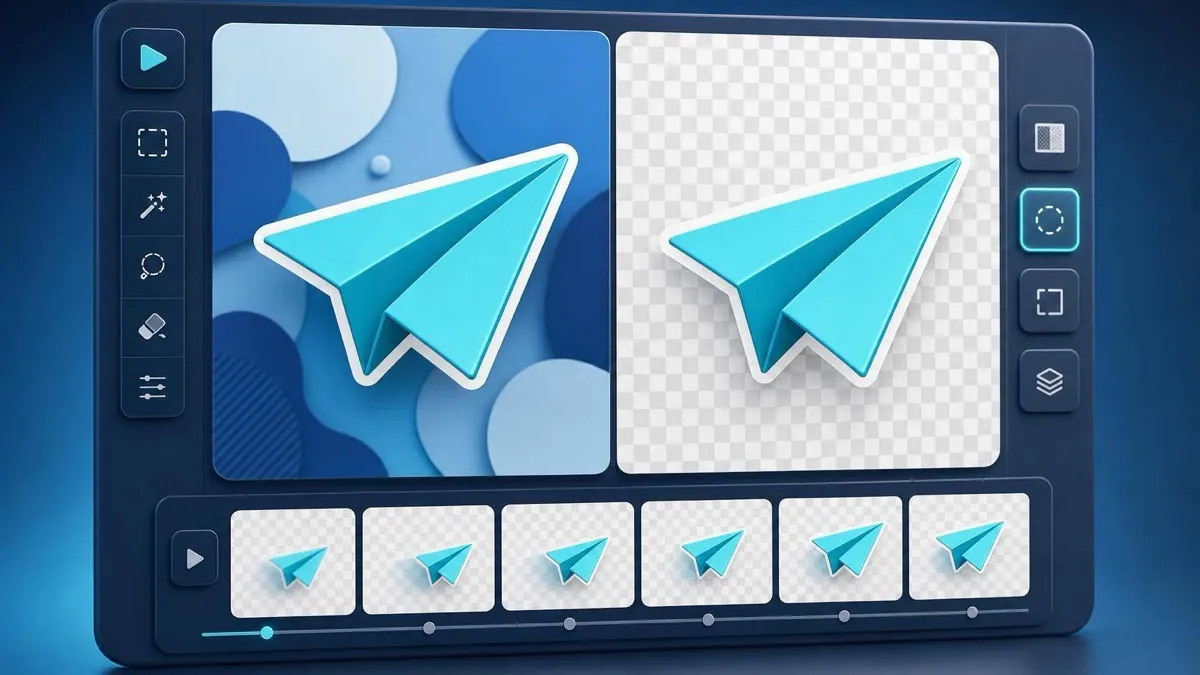
Supprimer l’arrière-plan d’un GIF animé ne revient pas à détourer une seule image. Chaque frame possède un contour différent, qui doit rester stable pendant le mouvement. Le GIF Background Remover d’ImageWise utilise un traitement temporel par IA pour suivre le sujet et produire un GIF transparent ou un WebM transparent.
Procédure rapide
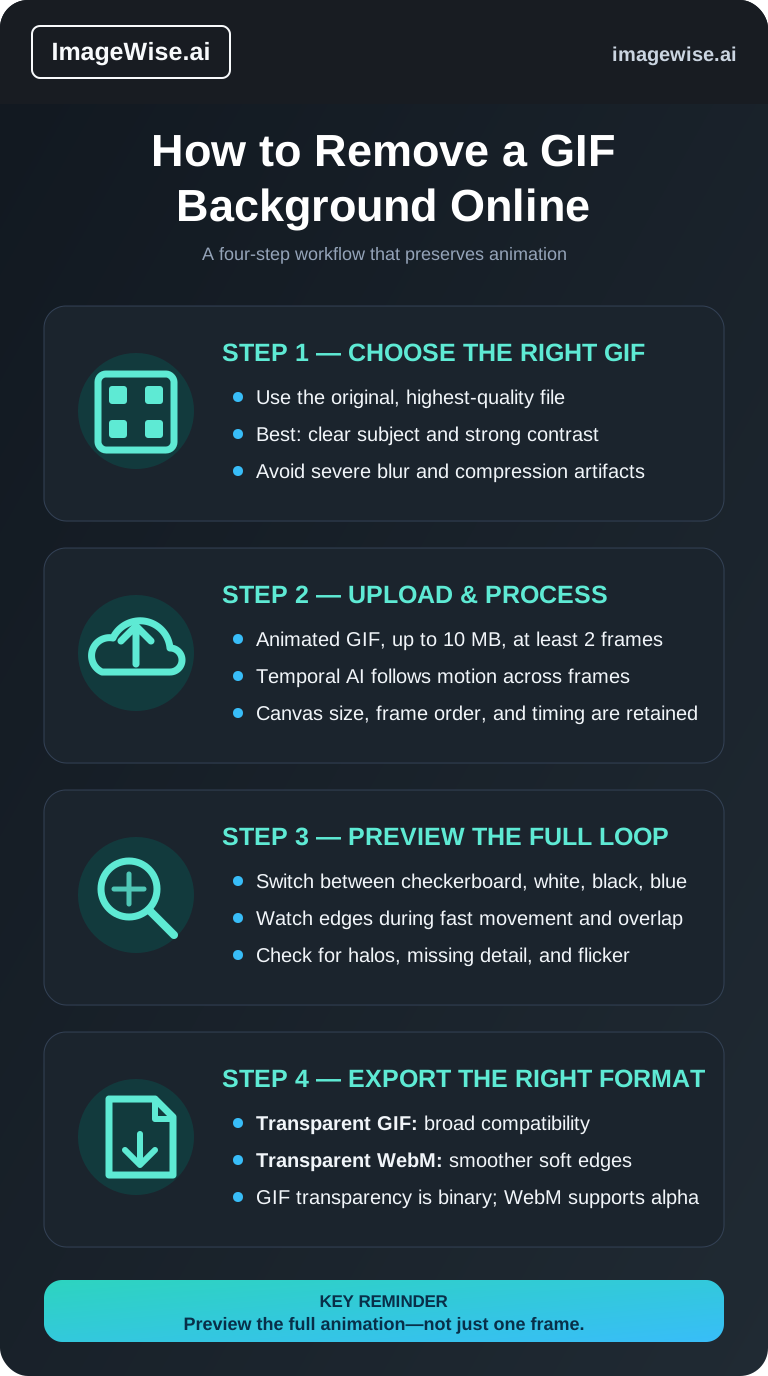
- Ouvrez le GIF Background Remover.
- Importez un GIF animé de 10 Mo maximum comprenant au moins deux frames.
- Choisissez Transparent GIF pour une large compatibilité ou Transparent WebM pour des contours semi-transparents plus doux.
- Lancez le traitement, puis examinez toute la boucle sur des fonds à damier, blanc, noir et bleu.
- Téléchargez le résultat uniquement après avoir vérifié les halos, les trous et le scintillement.
Les visiteurs peuvent essayer gratuitement une suppression d’arrière-plan de GIF par jour, avec une animation de 5 secondes maximum. Les utilisateurs connectés peuvent traiter des GIF allant jusqu’à 30 secondes et ajouter jusqu’à 20 fichiers à une file d’attente par lots.
Pourquoi l’animation demande un traitement temporel
Les cheveux, les mains, les ombres, les reflets et le flou de mouvement changent d’une frame à l’autre. Un traitement indépendant de chaque frame peut faire sauter ou scintiller le contour. Le traitement temporel tient compte de la continuité du mouvement pour stabiliser le sujet tout au long de la boucle.
Ce que le flux de travail conserve
ImageWise vérifie les dimensions, l’ordre des frames et le rythme de lecture. Les GIF transparents sont normalisés en boucle continue afin de se rejouer correctement dans les navigateurs et les applications de messagerie.
| Sortie | Utilisation recommandée | Limite importante |
|---|---|---|
| Transparent GIF | Sites, stickers, messagerie et compatibilité étendue | La transparence est binaire, ce qui peut durcir les contours doux |
| Transparent WebM | Web moderne, superpositions et détails fins | Toutes les applications acceptant les GIF n’acceptent pas WebM |
L’outil ne propose pas de curseur de tolérance des couleurs, de pinceau de contour progressif, de masque manuel par frame, de remplacement de couleur ni d’export APNG. Ces options figuraient dans une ancienne version du brouillon, mais ne correspondent pas au produit actuel.
Conseils pour un résultat propre
- Utilisez le fichier d’origine plutôt qu’une copie recompressée plusieurs fois.
- Préférez un sujet net et bien séparé de l’arrière-plan.
- Évitez les scènes trop longues, les fonds très chargés et le flou extrême.
- Pour les cheveux, le verre ou les ombres douces, préférez WebM lorsque la destination le permet.
- Vérifiez le début, la fin et les mouvements rapides sur plusieurs boucles.
Pour une image fixe, utilisez le Background Remover. Ne traitez que les médias que vous possédez ou êtes autorisé à modifier. Consultez l’AI Use Policy, la Privacy Policy et les Terms of Service pour les contenus sensibles aux droits.
Questions fréquentes
Le résultat reste-t-il animé ?
Oui. Le flux renvoie un GIF ou un WebM animé, et non une seule image aplatie.
Quel format choisir ?
Choisissez GIF pour la compatibilité. Choisissez WebM lorsque la destination l’accepte et que vous souhaitez des contours plus doux et une diffusion web efficace.
Est-ce gratuit ?
Les visiteurs bénéficient chaque jour d’un essai gratuit par fonction d’IA. Pour cet outil, l’essai prend en charge un GIF de 5 secondes maximum. L’utilisation connectée fonctionne avec des crédits et affiche le coût estimé avant le traitement.
Supprimez l’arrière-plan d’un GIF en ligne et téléchargez le format adapté à votre projet.