
重ねる文字を読みやすく
バナーやスライド、SNS画像は中程度から始め、背景がメッセージの邪魔をしなくなるところまで調整します。
無料の画像ツール
元のサイズを維持したまま、顔、ナンバープレート、機密性の高いテキストを検出してぼかすか、画像全体をぼかします。
画像をドロップする
JPG、PNG、WebP、または最大20 MBまでのGIF。 ファイルをドロップするか、デバイスから選択してください.
このツールはブラウザで動作します。 あなたのイメージはアップロードされません.
適切なぼかしで注目を集める
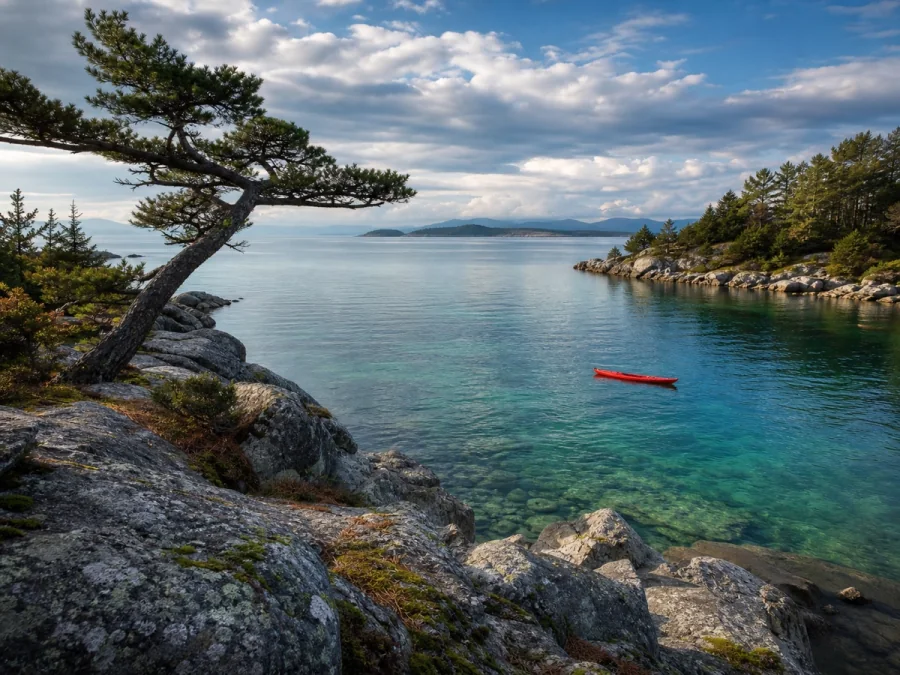 新着情報結果発表
適切なぼかしで注目を集める
画像全体をぼかすか、AIで顔・ナンバープレート・機密テキストを検出。最終効果は元のサイズでローカル処理されます。
実際の画像ワークフロー用に設計された
背景をやわらかく整え、不要な情報量を抑えたり、指定したプライベート領域を隠したりできます。画像全体のぼかしはブラウザ内で処理し、スマートプライバシーは対象領域の検出にのみAIを使用します。
見出しやキャプション、CTAが読みやすい、やわらかな写真背景を作成できます。
SNS投稿、プレゼン資料、サムネイル、商品画像の視覚的なノイズを抑えられます。
スマートプライバシーで顔、ナンバープレート、機密テキストを検出し、書き出し前に各領域を確認できます。
写真をアップロードし、画像全体またはスマートプライバシーを選び、プレビューを見ながら強度を調整します。
端末からJPG、PNG、WebPなどの対応画像をアップロードします。
「画像全体」または「スマートプライバシー」を選び、検出対象とぼかしの強度を設定します。
等倍でプレビューし、まだ読める情報があれば強度を上げてからダウンロードします。
きれいに仕上げるコツ
デザインでは控えめなぼかしが効果的ですが、個人情報には強い設定と入念な確認が必要です。
バナーやスライド、SNS画像は中程度から始め、背景がメッセージの邪魔をしなくなるところまで調整します。
小さい、傾いている、低コントラスト、隠れている対象は見落とされることがあります。画像全体を確認し、必要なら全体ぼかしを使ってください。
書き出した画像では見える細部が失われます。別の強度で作り直せるよう、未加工の元画像を保管してください。
はい。「画像全体」を選び、プレビューを見ながら強度を調整できます。書き出し後も元画像と同じピクセル寸法を維持します。
スマートプライバシーは選択した対象をAIで検出できます。ただし検出を保証するものではないため、保存前にすべての領域を確認してください。
画像全体のぼかしと最終描画はローカルで行います。スマートプライバシーでは対象領域の検出にのみAIを使い、ぼかしと書き出しはブラウザ内で完了します。
ピクセルの幅と高さは変わりません。ただし再エンコードによりファイル容量は変化することがあります。
読みにくくできますが、完全に復元不能とは限りません。強いぼかしを使って等倍確認し、重要な情報は可能なら削除または切り取ってください。
確実には戻せません。ぼかしなし、または別の強度の画像が必要になる可能性がある場合は、元ファイルを残してください。
アップロード、設定を調整し、結果を1つの簡単なフローにプレビューします.
ImageWiseは、ツールがローカルで実行されているか、アカウントを通じてAI処理を必要とするかを明確に示します.
ワンオフ編集、コンテンツタスクの再発、複数の画像プロジェクトを同じワークスペースから処理します.
より多くのAI使用量、バッチ処理、保存結果、より大きい画像ワークロードの計画を比較します.