
AI不要物消去
AI写真オブジェクト削除
通行人や写り込み、商品、背景の小物をブラシで指定するだけ。生成AIが対象を消し、隠れていた背景を違和感なく補います。
消したい人・物・文字を赤色で完全に覆ってください。
AI人・物消し
消したい対象を赤色で覆い、必要に応じて選択範囲を整えてから仕上げます。
鮮明な画像を追加し、消したい部分をすべて塗ってください。
AI不要物消去
通行人や写り込み、商品、背景の小物をブラシで指定するだけ。生成AIが対象を消し、隠れていた背景を違和感なく補います。
消したい人・物・文字を赤色で完全に覆ってください。
消したい対象を赤色で覆い、必要に応じて選択範囲を整えてから仕上げます。
鮮明な画像を追加し、消したい部分をすべて塗ってください。
ビフォー・アフター
元の写真とAI補完後を見比べてください。スーツケースだけを消し、ベンチや石畳、影、周囲の景色は自然なまま残しています。
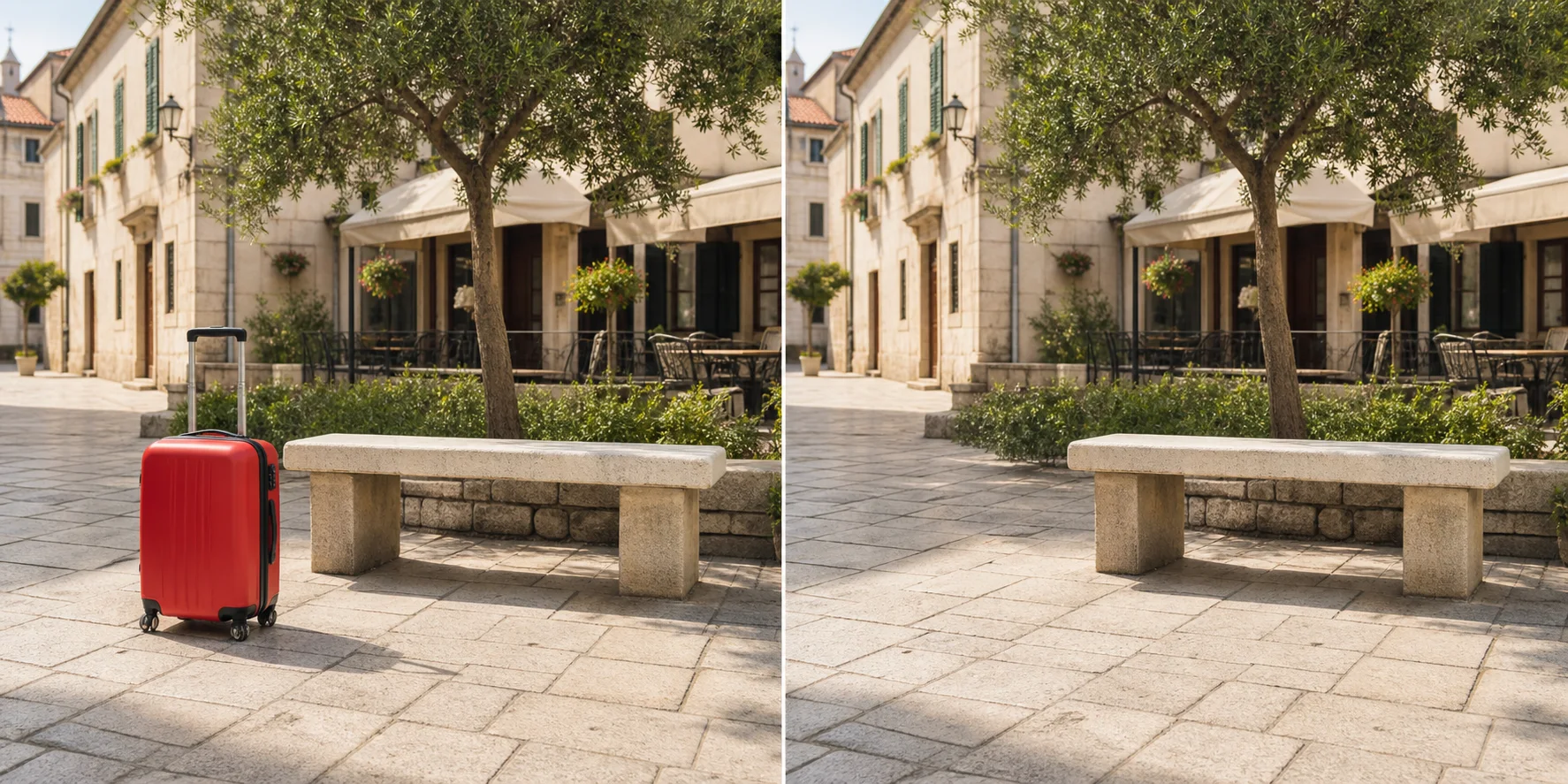 加工前加工後
実際の画像ワークフロー用に設計された
消したい部分をブラシで指定すると、ImageWiseのAIが周囲の色や質感を読み取り、対象の裏側にあるはずの背景を自然に描き直します。
旅行写真やイベント写真に写り込んだ通行人、観光客、知らない人を消す。
商品写真の小物、コード、ラベル、反射、背景の散らかりを整理する。
不動産、SNS、広告用の写真から視線をそらす不要物を取り除く。
消したい範囲を指定するだけで、AIがその奥の背景を自然に補います。
端末からJPG、PNG、WebP画像をアップロードするか、画像URLを指定します。
人物や物を赤色で完全に覆い、「選択範囲を修正」で余分な部分を整えます。
AI消去を実行し、復元された背景を確認してPNGをダウンロードします。
人物、商品、看板、電線、車、汚れなど、目に見えるさまざまな不要物を指定できます。周囲の背景が十分に写っているほど自然に仕上がります。
対象の輪郭や一緒に消したい影まで完全に覆ってください。少しだけ外側まで塗ると、境界がなじみやすくなります。
いいえ。処理後の画像は別ファイルとして作成され、端末にある元画像は変更されません。
はい。人物全体に加え、消したい影や映り込みまで塗ってください。周囲の背景が十分に見えているほど、自然に補完しやすくなります。
AIが選択範囲の周囲を解析し、つながりのよい背景を生成します。空や壁、芝生、路面、繰り返し模様は比較的得意ですが、顔や文字、固有の構造物は難しくなることがあります。
選択を戻し、対象物の輪郭より少し広めに塗り直して再実行してください。大きな物や重なった物は、一度に消さず部分ごとに処理すると整いやすくなります。