
画像解像度を向上
印刷、EC、Web、大画面向けに、単純補間より自然な高解像度画像を作成します。
AI画像高画質化
AIでディテールを補いながら、画像を2倍・3倍・4倍に拡大します。
画像をドロップする
JPG、PNG、WebP、または最大20 MBまでのGIF。 ファイルをドロップするか、デバイスから選択してください.
AIは、選択した出力スケールで、元のピクセルを伸ばすのではなく、画像詳細を再構築します.
各AI機能は1日1回無料でお試しいただけます。ログインすると続けて利用でき、結果もアカウントに保存されます。
ピクセルを伸ばす代わりに詳細を再構築
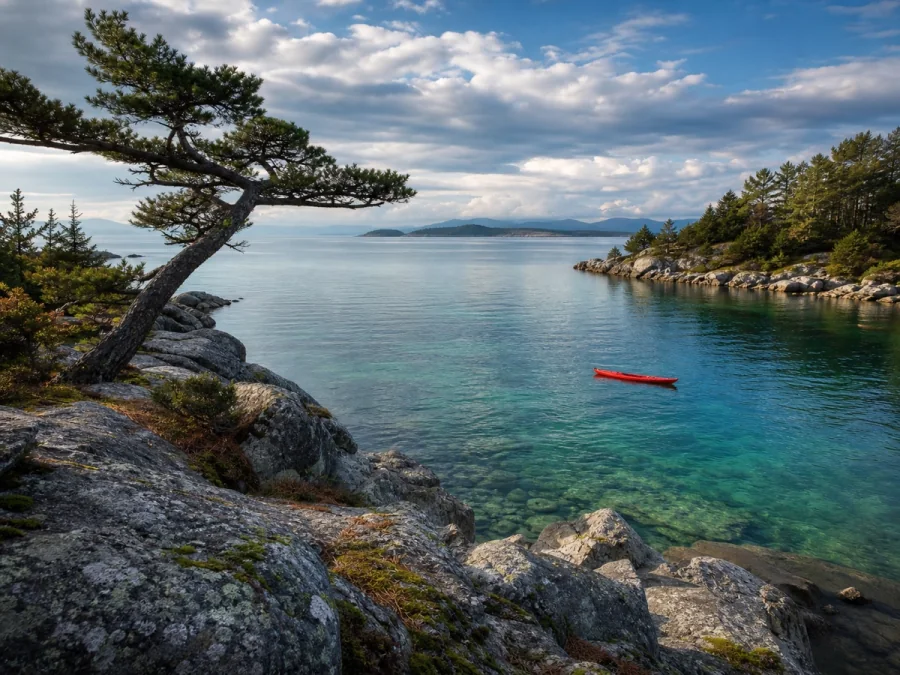 新着情報AI結果
ピクセルを伸ばす代わりに詳細を再構築
より大きい出力サイズのためのイメージを準備している間AIはよりきれいな端、質および明快さを回復します見て下さい.
AI画像拡大
ImageWiseは画像サイズを大きくしながら、輪郭、質感、顔の細部をAIで再構成します。2倍・3倍・4倍から選び、印刷、切り抜き、大画面表示に活用できます。
印刷、EC、Web、大画面向けに、単純補間より自然な高解像度画像を作成します。
ぼやけた輪郭や小さな質感を整え、拡大後も使いやすい見た目に仕上げます。
Web用途は2倍、トリミングは3倍、大型出力は4倍を目安に選べます。
画像拡大の例
小さな画像を印刷、商品掲載、プレゼン、部分拡大に使う場合に有効です。仕上がりは元画像に残る情報量によって変わります。
元画像拡大後印刷、EC、Web、大画面向けに、単純補間より自然な高解像度画像を作成します。
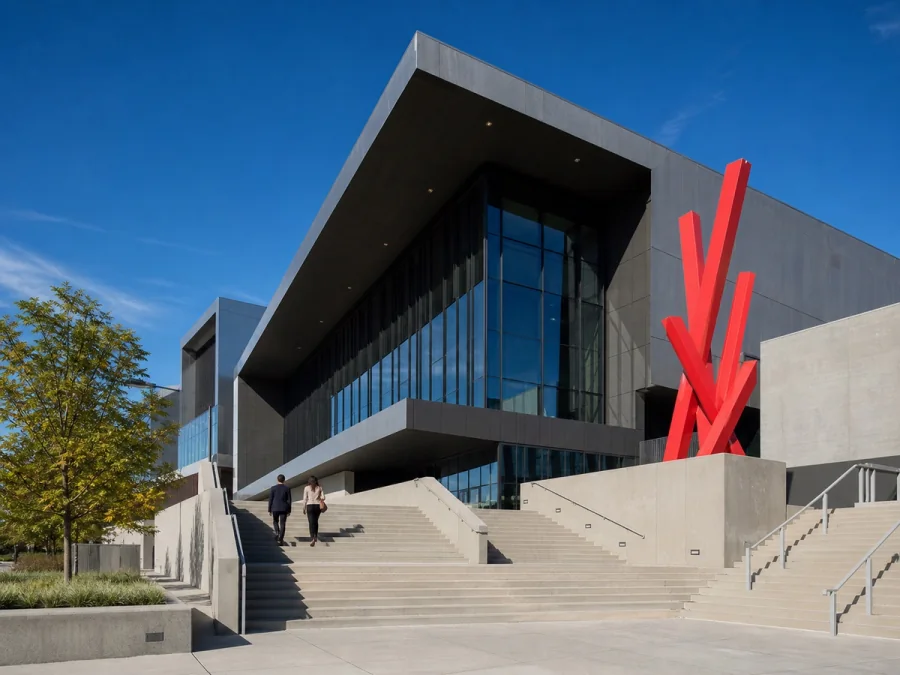 元画像拡大後
ぼやけた輪郭や小さな質感を整え、拡大後も使いやすい見た目に仕上げます。
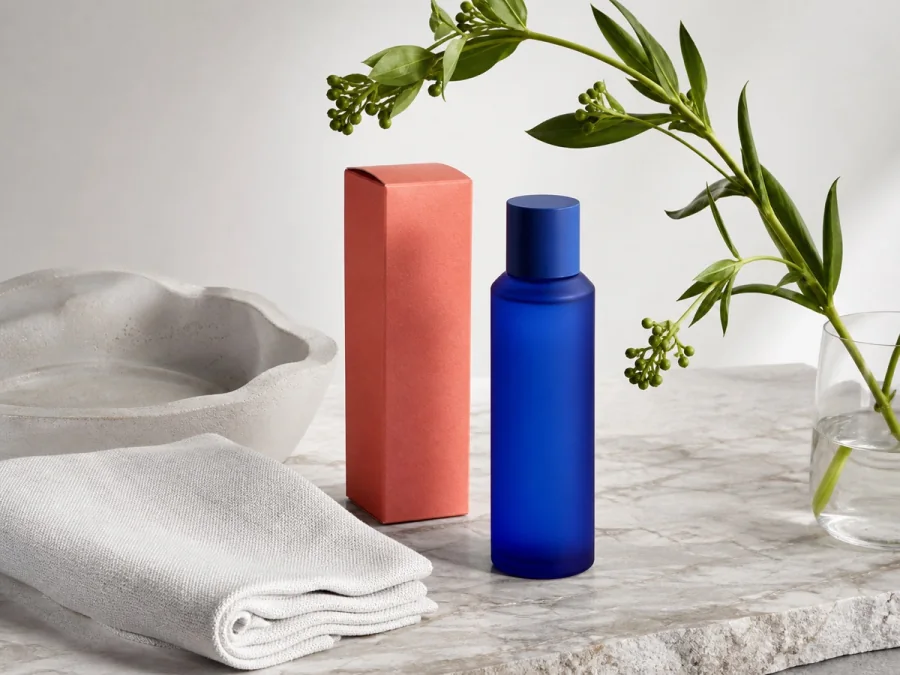 元画像拡大後
Web用途は2倍、トリミングは3倍、大型出力は4倍を目安に選べます。
3ステップ
Photoshopを使わず、ブラウザだけで画像解像度を上げられます。
JPG、PNG、WebPを選び、元のピクセルサイズを確認します。
画像の用途に合わせて2倍・3倍・4倍と処理モードを選びます。
100%表示で細部を確認し、高解像度画像を保存します。
きれいに仕上げるコツ
ピクセル数が増えても、失われた情報が完全に戻るとは限りません。できるだけ鮮明な元画像を使ってください。
2倍なら処理時間とファイル容量を抑えながら、十分なサイズアップが期待できます。
小さな顔、ロゴ、文字は公開前に100%表示で確認しましょう。
300dpi印刷では、出力ピクセルを300で割ると印刷可能なインチ数の目安になります。
解像度、倍率、画質、印刷、画像補正との違いを解説します。
画像のピクセル数を増やし、AIで輪郭や質感を再構成するツールです。単純な引き伸ばしより自然な拡大が期待できます。
はい。画像をアップロードし、倍率を選んで結果をダウンロードするだけです。
解像度と見た目の明瞭さは向上しますが、完全に失われた情報を正確に戻すことはできません。
必要サイズを満たす最小倍率を選びます。Webは2倍、強いトリミングは3倍、大型出力は4倍が目安です。
必要なピクセル数があれば使えます。高品質印刷では一般に300dpiを基準に確認します。
アップスケーラーはサイズを増やし、画像補正は鮮明さ、ノイズ、色、コントラストなどを改善します。
アップロード、設定を調整し、結果を1つの簡単なフローにプレビューします.
ImageWiseは、ツールがローカルで実行されているか、アカウントを通じてAI処理を必要とするかを明確に示します.
ワンオフ編集、コンテンツタスクの再発、複数の画像プロジェクトを同じワークスペースから処理します.
より多くのAI使用量、バッチ処理、保存結果、より大きい画像ワークロードの計画を比較します.