
権利を確認した画像のクリーンアップ
AIウォーターマーク除去
所有している画像、または編集許可を得た画像に限ってご利用ください。文字の透かしは自動検出し、ロゴや複雑な重なりは手動で選択できます。
消したい人・物・文字を赤色で完全に覆ってください。
許可済みの透かしを除去
文字の透かしは自動検出されます。ロゴ、アイコン、複雑な箇所はブラシでマスクを追加してください。
鮮明な画像を追加し、消したい部分をすべて塗ってください。
権利を確認した画像のクリーンアップ
所有している画像、または編集許可を得た画像に限ってご利用ください。文字の透かしは自動検出し、ロゴや複雑な重なりは手動で選択できます。
消したい人・物・文字を赤色で完全に覆ってください。
文字の透かしは自動検出されます。ロゴ、アイコン、複雑な箇所はブラシでマスクを追加してください。
鮮明な画像を追加し、消したい部分をすべて塗ってください。
ビフォー・アフター
所有する商品写真からDRAFT表示だけを除去し、花瓶、光、背景はそのまま保っています。
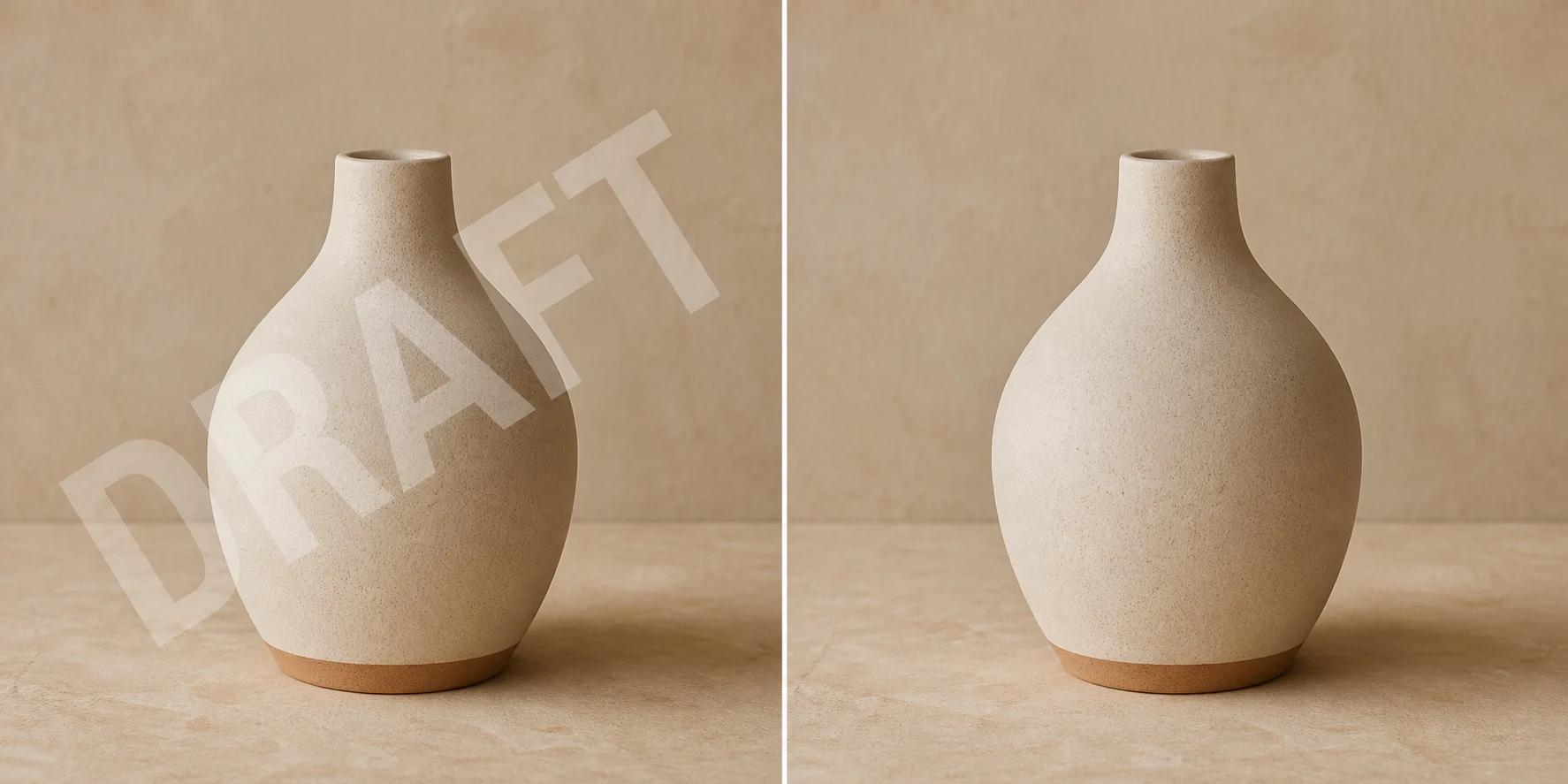 加工前加工後
実際の画像ワークフロー用に設計された
自分の旧ブランド表示、日付、社内確認ラベルなど、許可済みの重なりを消し、周囲を自然に保ちます。
自社の商品画像やキャンペーン画像に残った旧ロゴを差し替える。
許可済みファイルから日付、校正ラベル、社内確認マークを消す。
権利者の承認を得たクライアント素材を整える。
文字を自動検出し、必要に応じて選択範囲を整え、AIで覆われていた部分を補完します。
所有している画像、または編集許可を得た画像をアップロードします。
自動検出されたマスクを確認し、残ったロゴや重なりをブラシで追加します。
権利を確認して処理し、結果を確認してからダウンロードします。
画像を所有している、必要な権利を持っている、または権利者から明確な許可を得ている場合に限って除去してください。法令は地域で異なるため、判断が難しい用途は専門家にご相談ください。
はい。アップロード後に文字を検出します。赤いマスクを確認し、誤検出を消して不足部分を追加してから処理してください。
はい。ロゴや透かし全体をブラシで覆ってください。縁より少し広く選ぶと自然に補完しやすくなります。
AIが周囲の色、質感、光、構造を分析し、選択した表示の下にある画素を再構成します。
均一な背景のシンプルな表示ほど良い結果になります。顔、細かな文字、複雑な模様に重なる大きな半透明表示は、マスク調整や再処理が必要な場合があります。
許可なしでは利用できません。第三者の著作権表示、写真家名、素材サイトの透かし、クレジット、その他の所有者情報を除去しないでください。