
ビューティー&パッケージ
背景削除済みボトルの質感や反射するパッケージの輪郭を全フレームできれいに保ちます。
 元の GIF
 透過結果
透過結果AI GIF背景削除
フレームごとの作業は不要。時系列AIが被写体を追跡し、滑らかで安定した輪郭を生成します。
出力形式


実際の GIF で比較
左右で同じアニメーションを再生するため、選び抜いた静止画ではなく、動いている輪郭をそのまま比較できます。
ボトルの質感や反射するパッケージの輪郭を全フレームできれいに保ちます。
元の GIF透過結果複雑な背景を削除しながら、キャラクターの豊かな動きを保ちます。
 元の GIF
 透過結果
透過結果ペットのリアクションや短いループ動画を再利用可能な透過素材に変換します。
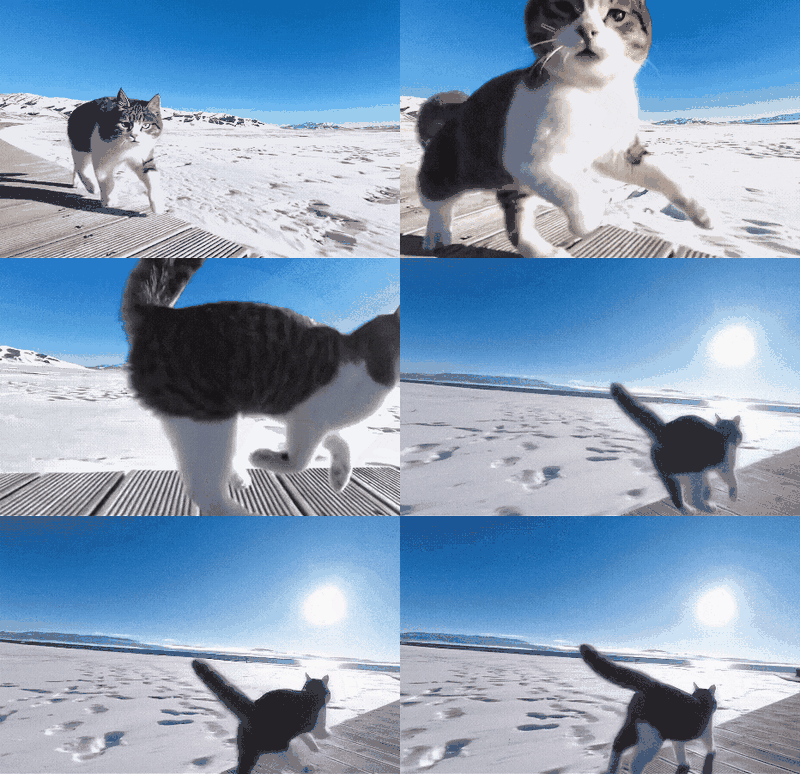 元の GIF
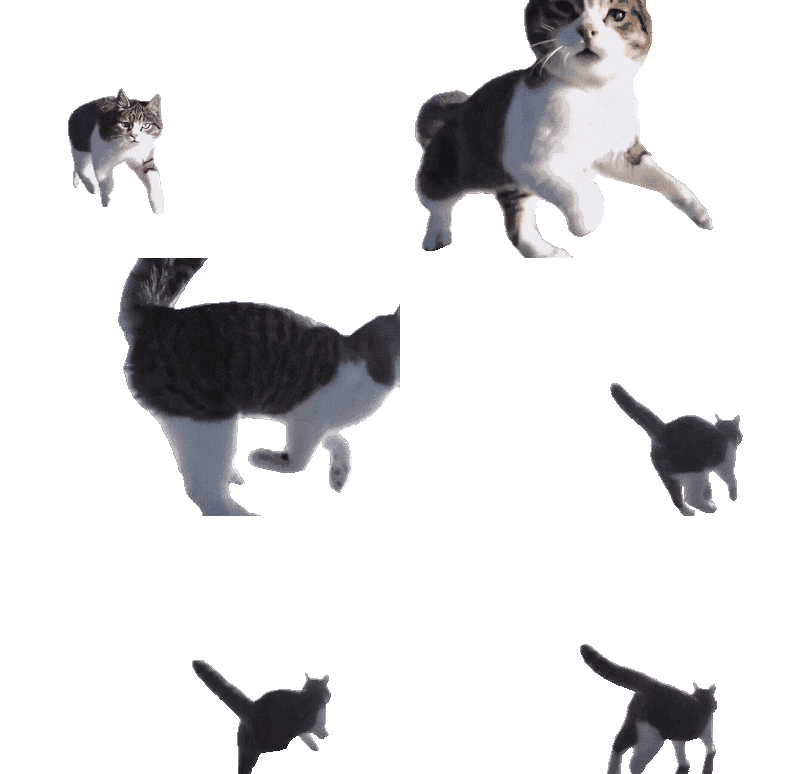 透過結果
透過結果透過 GIF を市松模様・暗色・青色の背景上で再生し、アルファチャンネルを直接確認できます。
人気の活用シーン
白・単色・シンプルな背景を削除し、四角い背景を気にせずさまざまなコンテンツやUIで再利用できます。
白、明るい色、単色背景のGIFを透過アニメーションに変換。ダークモード、オーバーレイ、柔軟なレイアウトに最適です。
リアクション、キャラクター、ペットの動きだけを切り抜き、チャット、ストーリー、ショート動画になじませます。
透過アラート、ローダー、オンボーディング、商品デモ、UIモーション素材を作成し、明暗どちらの画面でも使えます。
アニメーション全体を連続シーケンスとして処理し、正しい再生に必要なGIF情報を保持します。
時系列AIが被写体を追跡し、髪、商品、ペット、高速な動きのちらつきを抑えます。
互換性に優れたGIF、または滑らかな半透明と小容量のWebMを選べます。
元のサイズ、再生速度、フレーム順、ループ設定を維持します。
使い方
フレーム分解、手動マスク、動画編集ソフトは不要です。
10MB以下のGIFを選び、フレーム数、長さ、サイズを確認します。
各フレームを別画像として扱わず、アニメーション全体の前景を追跡します。
明暗背景で輪郭を確認し、GIFまたはWebMを保存します。
変わりません。フレーム時間、順序、サイズ、ループ設定を保持します。
互換性重視ならGIF、滑らかな半透明輪郭と小容量を重視するならWebMがおすすめです。
GIFは完全な透過か不透過のみ対応します。髪、モーションブラー、ガラス、柔らかな影にはWebMが適しています。
はい。白、明るい色、単色の背景は特にきれいに分離できます。複雑な背景にも対応しますが、髪、ぼかし、ガラス、影はWebMの方が滑らかに仕上がる場合があります。
被写体が鮮明で、照明が安定し、前景と背景のコントラストが十分なGIFがおすすめです。小さすぎる画像、強く圧縮された画像、高速なモーションブラーは分離が難しくなります。
はい。ゲストは1日1回、5秒までのGIFを無料で試せます。ログインすると、保有クレジットに応じて長いGIFや一括処理を利用できます。