
古い写真の傷や劣化を補正
経年、保管、スキャン、取り扱いによる傷、ほこり、折れ跡、斑点、色あせ、変色、ノイズを目立ちにくくします。
AI写真修復ツール
古い写真の傷、ほこり、色あせ、ぼやけ、ノイズ、欠損したディテールを補正し、人物の顔や構図、写真本来の雰囲気を保ちながら鮮明に復元します。
アニメーション例
人物の顔、ポーズ、構図、年代らしい質感を保ちながら、目立つ傷や色あせを補正して自然な鮮明さを取り戻します。
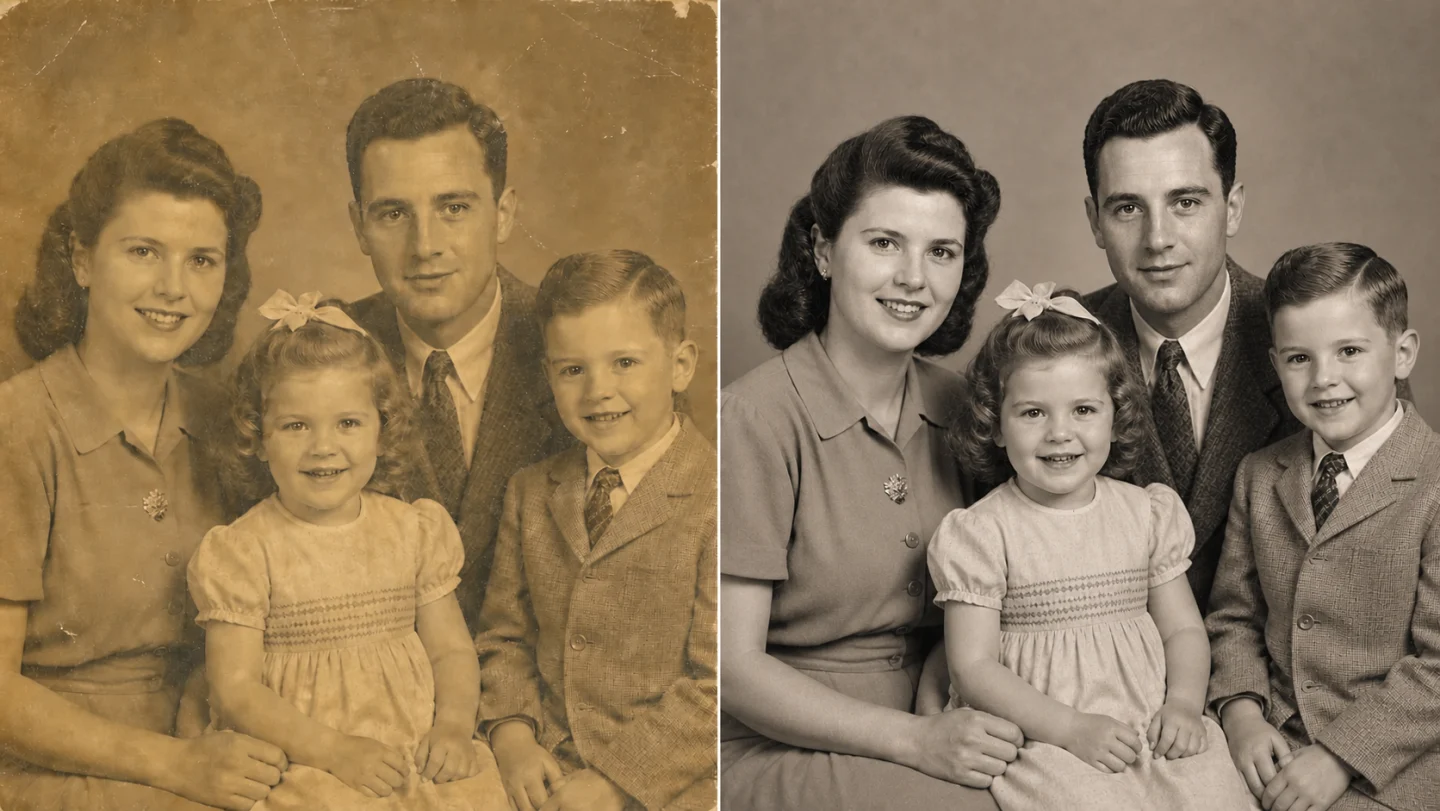 オリジナルキャンバス修復後
AIで古い写真を修復
AI写真修復が画像全体を解析し、経年劣化による傷や色あせを軽減して、失われたディテールを自然に補います。人物、場所、ポーズ、構図をできるだけ保ちながら、古い写真を見やすく鮮明に仕上げます。
経年、保管、スキャン、取り扱いによる傷、ほこり、折れ跡、斑点、色あせ、変色、ノイズを目立ちにくくします。
ぼやけた顔、髪、衣服、輪郭、質感、コントラストを補正し、単なる拡大では得られない自然な鮮明さを取り戻します。
初期設定では白黒やセピアの風合いを保ちます。AIカラー化をオンにすると、年代を考慮した自然な色彩を加えられます。
修復前と修復後
傷や色あせの除去、コントラストの回復、細部の鮮明化など、古い写真修復で期待できる代表的な改善例をご覧ください。
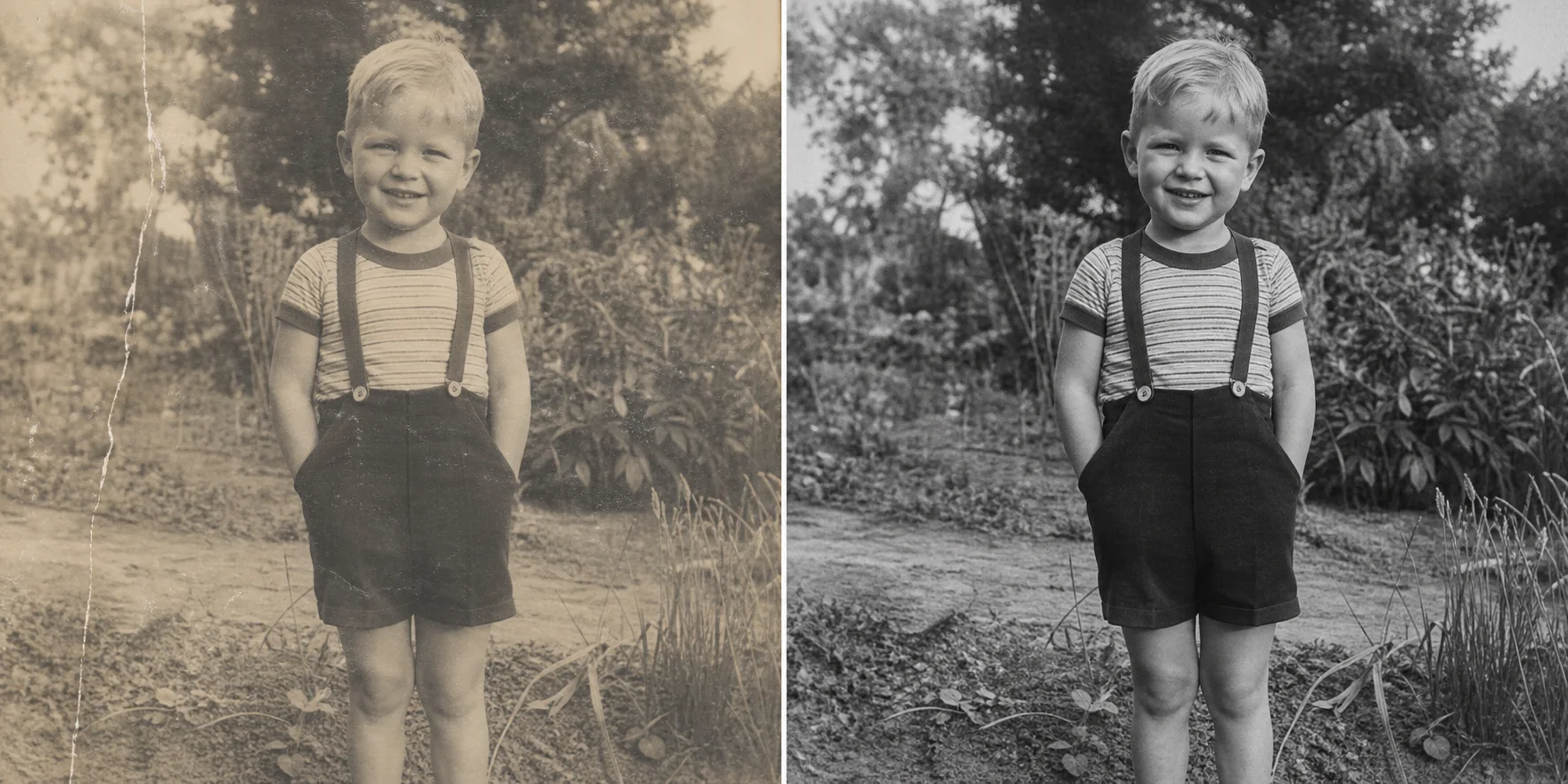 修復前修復後
子どもの顔立ち、服装、ポーズ、庭の背景を保ちながら、傷、ほこり、色あせ、ぼやけを軽減します。
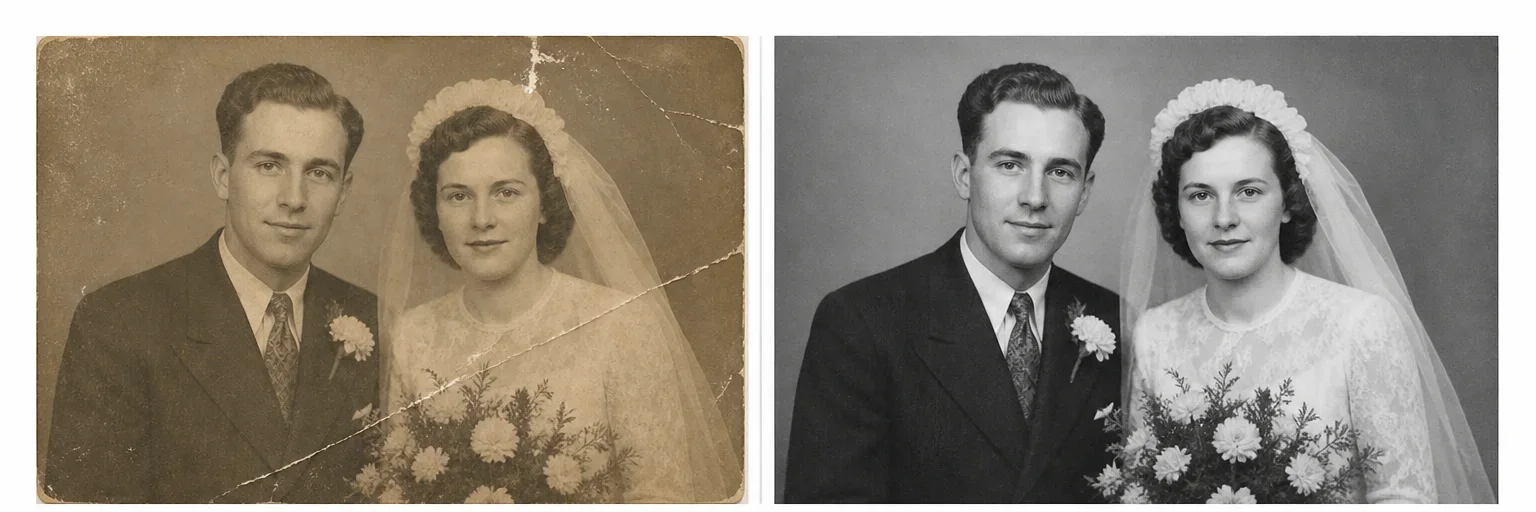 修復前修復後
自然な顔と生地のディテールを取り戻しながら、ひび割れ、傷、色あせを軽減します。
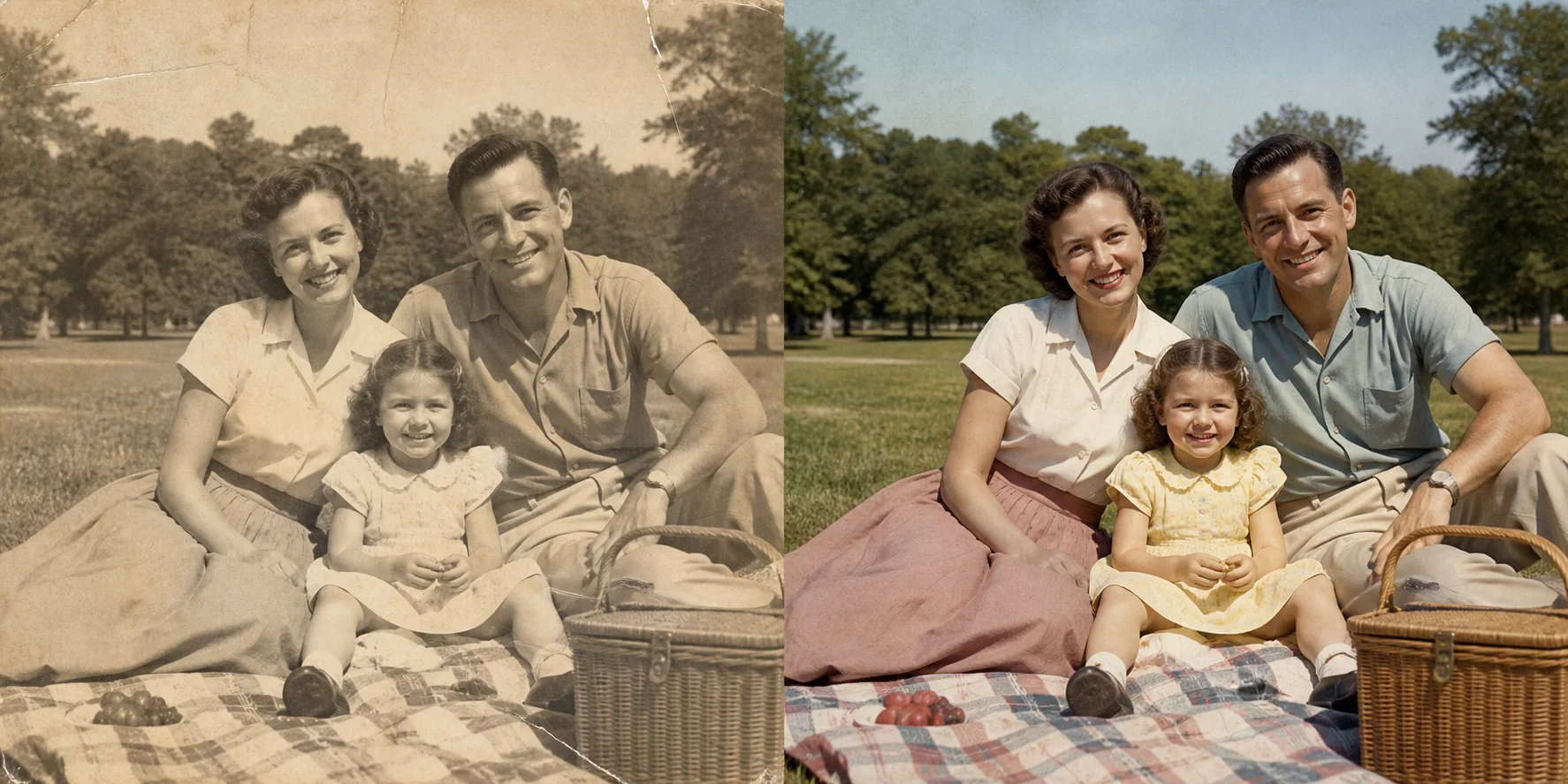 修復前修復後
色あせや表面の傷を修復し、家族の顔立ち、服装、ポーズ、公園の背景を保ちながら、年代に合う自然な色彩を加えます。
修復に適した写真
家族アルバム、スキャン写真、受け継いだプリント、色あせや損傷のある歴史写真をオンラインで修復できます。
両親や祖父母、子ども、結婚式、家族の集まりなど、かけがえのない写真を修復して、再印刷や共有に活用できます。
スキャンした写真やネガを整理してデジタル家族アーカイブを作り、未加工の元ファイルも参照用に保存できます。
古い学校写真、軍隊写真、街並み、建物、地域史の写真を見やすくし、研究、展示、記録に活用できます。
使い方
専門的な画像編集は不要です。できるだけ解像度が高く、反射の少ないスキャン画像や撮影画像をご用意ください。
JPG、PNG、WebP形式のスキャン画像または写真を選びます。高解像度で傾きや反射の少ない画像ほど、AIが本来のディテールを活かせます。
白黒やセピア調を残す場合はAIカラー化をオフにし、自然なカラー写真にしたい場合はオンにします。
復元された結果をソースと比較し、重要な顔と詳細を確認し、完成した画像をダウンロードします。
より良い修復結果のために
元画像の品質が高いほど、AIは実際の情報を多く保持でき、失われた部分を推測する必要も少なくなります。
可能なら元のプリントを使用し、白黒写真もカラーモードでスキャンしてください。強い圧縮やスクリーンショットの繰り返しは避けましょう。
写真を平らな場所に置き、カメラを平行に保ち、均一な間接光で撮影します。撮影後に机や額縁の部分を切り取ってください。
AIの結果は修復版として扱い、未加工のスキャン画像も資料として保存してください。人物、文字、制服、歴史的な細部は元写真と見比べることをおすすめします。
古い写真の修復、高画質化、カラー化についてよく検索される疑問にわかりやすく回答します。
AIによる古い写真修復は、色あせ、傷、ほこり、ぼやけ、ノイズ、コントラスト低下などの経年劣化を検出し、同じ写真をよりきれいで鮮明に仕上げる画像処理です。
JPG、PNG、またはWebP画像をアップロードし、元のトーンを維持するか、スマートカラー化を有効にするかを決定し、復元を開始してから、結果を確認してダウンロードします。高解像度で均一に照らされたスキャンは、通常、最良の結果をもたらします。
多くの傷、シミ、折れ跡、色あせ、ノイズ、中程度のぼやけを軽減できます。仕上がりは元写真に残る情報量によって異なり、大きな破れや完全に欠けた顔の部分はAIによる推測が増えます。
人物の顔立ち、ポーズ、服装、構図、年代らしい雰囲気を優先して保つよう処理します。ただしAI生成のため細部が変わる場合があります。大切な顔や特徴は必ず元写真と比較してください。
いいえ。AIカラー化は任意です。白黒やセピアの見た目を残す場合はオフにし、自然な色を加えたい場合だけオンにしてください。
利用可能な最高解像度のスキャンまたは写真を使用してください。プリントを平らに保ち、カメラをまっすぐに保ち、照明を均等に保ちます。グレア、重いJPEG圧縮、動きのぼかし、重要な顔の周りの不要なトリミングを避けます。
復元ワークスペースは、JPG、PNG、およびWebP画像を受け入れます。写真のスクリーンショットをアップロードするよりも、高品質のスキャンをこれらのフォーマットのいずれかに変換することをお勧めします。
はい。このツールは、デスクトップとモバイルデバイスの最新のWebブラウザで実行されます。物理的なプリントには、まぶしさや透視の歪みを避けるために、均一な光を使用し、携帯電話を写真と平行に保ちます。