Arrière-plan ou objet à supprimer : quel outil choisir ?
Découvrez quand supprimer tout l’arrière-plan et quand effacer un seul objet en conservant la scène, avec exemples, conseils de sécurité et contrôle qualité.
 ImageWise Team
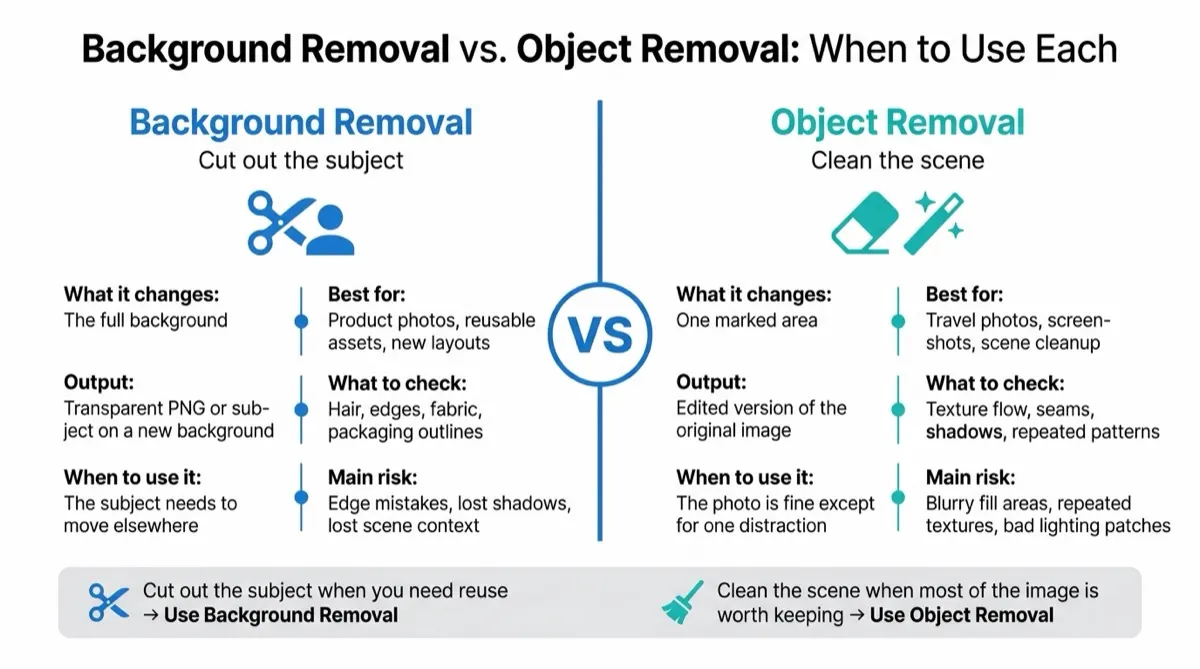
La suppression de l’arrière-plan et la suppression d’un objet répondent à deux besoins différents. La première isole le sujet principal et efface toute la scène derrière lui. La seconde retire un élément sélectionné tout en conservant le reste de la scène. Choisir la bonne opération dès le départ évite des retouches inutiles et améliore le résultat.
Guide de décision rapide
| Si vous devez… | Utilisez | Résultat attendu |
|---|---|---|
| Placer un produit sur un nouveau fond | Suppression d’arrière-plan | Sujet isolé, généralement transparent |
| Créer un portrait ou un sticker propre | Suppression d’arrière-plan | Personne ou objet sans la scène d’origine |
| Retirer un passant, un câble, un panneau ou un défaut | Suppression d’objet | Scène d’origine avec zone reconstruite |
| Effacer des mots en gardant le design | Suppression de texte | Zone réparée à partir du contexte visuel |
| Traiter un GIF animé | Suppression du fond d’un GIF | Animation sans fond si la source s’y prête |
La question essentielle est : la scène doit-elle disparaître ou rester ? Si elle doit disparaître, supprimez le fond. Si elle doit rester, retirez uniquement l’objet indésirable.
Ce que fait la suppression d’arrière-plan
Elle sépare le sujet au premier plan de tout ce qui se trouve derrière. Le résultat peut être posé sur un fond blanc, une couleur de marque, un modèle de marketplace, une présentation ou une autre composition.
Elle convient aux catalogues et visuels ecommerce, portraits et photos d’équipe, stickers et miniatures, logos ou objets à fond transparent et sujets réutilisés dans plusieurs campagnes.
Le Suppresseur d’Arrière-plan d’ImageWise traite les images fixes. Pour une animation, utilisez le Suppresseur d’Arrière-plan GIF, car la conservation des images et du minutage demande un flux distinct.
Cas difficiles
Cheveux, fourrure, verre, fumée, flou de mouvement, ombres et contours réfléchissants rendent la limite ambiguë. Vérifiez à taille réelle les halos, détails perdus et trous accidentels. Le JPEG ne gérant pas la transparence, ajoutez un fond avant d’exporter dans ce format.
Ce que fait la suppression d’objet
Elle conserve la composition et reconstruit la zone sélectionnée avec des pixels cohérents avec la scène. Elle ne détoure pas le sujet : elle tente de recréer le fond caché par l’élément gênant.
Elle convient pour retirer un passant d’une photo de voyage, des câbles ou poussières d’une scène produit, un accessoire temporaire d’un intérieur ou une petite distraction avant traduction, redimensionnement ou amélioration.
Avec le Suppresseur d’Objets IA, vous marquez la zone indésirable à l’aide d’un masque modifiable. Un masque précis et serré conserve généralement davantage l’image d’origine.
Cas difficiles
Les grands objets, motifs répétitifs, visages, mains, reflets, interfaces chargées en texte et éléments couvrant une géométrie importante peuvent demander plusieurs essais. Si l’information cachée n’existe nulle part dans l’image, le modèle ne peut pas récupérer les vrais pixels ; il génère seulement un remplacement plausible.
La suppression de texte est une tâche distincte
Pour effacer un texte visible et reconstruire le design dessous, utilisez le Suppresseur de Texte IA. Pour remplacer les mots par une autre langue, utilisez le Traducteur d’Images IA.
Ne présentez pas la suppression visuelle comme une méthode officielle de caviardage de données confidentielles. Les informations sensibles doivent être retirées ou masquées de manière sécurisée avant l’envoi ou le partage.
Peut-on utiliser les deux sur la même image ?
Oui, mais sous forme d’étapes distinctes :
- Commencez par l’opération qui modifie la plus grande zone.
- Téléchargez le premier résultat.
- Ouvrez-le dans l’outil ImageWise suivant.
- Contrôlez le rendu final en pleine résolution.
Par exemple, retirez d’abord une distraction pendant que la scène originale est disponible, puis supprimez le fond. L’ordre inverse peut priver la reconstruction du contexte nécessaire.
Portée du traitement par lots
La prise en charge des lots dépend du flux ImageWise. Certains outils dédiés, comme le Traducteur d’Images par Lots, acceptent jusqu’à 20 images par session. Cela ne signifie pas que tous les outils de suppression de fond, d’objet ou de texte traitent 20 fichiers à la fois.
Pour un grand catalogue, testez d’abord des images représentatives et n’utilisez le traitement par lots que lorsque l’outil concerné le propose.
Liste de contrôle qualité
- Contours : cheveux, fourrure, verre, angles et ombres paraissent naturels.
- Continuité : lignes, textures, reflets et motifs traversent correctement la zone reconstruite.
- Intégrité : logos, visages, doigts, étiquettes et détails à conserver n’ont pas changé.
- Résolution : le résultat est assez grand pour son emplacement final.
- Transparence : PNG ou WebP est utilisé lorsque nécessaire.
- Fidélité : l’édition ne donne pas une fausse représentation d’un produit, d’une personne, d’un lieu ou d’un événement.
Préparez ensuite le fichier avec le Redimensionneur, le Compresseur ou le Convertisseur d’Images.
Utilisation responsable
Ne modifiez que des images que vous possédez ou êtes autorisé à éditer. Ne retirez pas sans autorisation des textes, logos, filigranes, personnes ou informations de propriété, et n’utilisez pas ces outils pour dissimuler des preuves, tromper sur un produit ou usurper une identité. Consultez la Politique d’utilisation de l’IA et les Conditions d’utilisation.
Questions fréquentes
Supprimer le fond revient-il à le remplacer ?
Non. La suppression isole le sujet ; le remplacement ajoute ou génère ensuite une nouvelle scène.
Faut-il supprimer un objet pour une photo produit sur fond blanc ?
En général, non. Si tout sauf le produit doit disparaître, la suppression d’arrière-plan est plus rapide et cohérente. Utilisez la suppression d’objet lorsque la majeure partie de la scène doit rester.
Le vrai fond derrière l’objet peut-il être restauré ?
Le modèle génère une reconstruction plausible à partir du contexte, mais ne peut pas révéler des détails exacts jamais visibles.
Quel outil utiliser pour un filigrane ?
Ne le retirez que si vous possédez l’image ou disposez d’une autorisation explicite. Pour un nettoyage autorisé, utilisez le Suppresseur de Filigrane et vérifiez soigneusement le résultat.
Recommandation finale
Choisissez selon ce qui doit rester : suppression du fond pour obtenir le sujet seul, suppression d’objet pour conserver la scène sans une distraction. Pour une retouche complexe, procédez étape par étape, téléchargez le résultat intermédiaire et vérifiez qualité et droits avant publication.
Supprimez l’arrière-plan d’une image ou effacez un objet indésirable avec le flux adapté.