オンライン写真翻訳:写真内の文字を翻訳する方法
オンライン写真翻訳を使い、文字を手入力せずに標識、メニュー、ラベル、文書、商品写真を読み取って翻訳する方法を解説します。
 ImageWise Team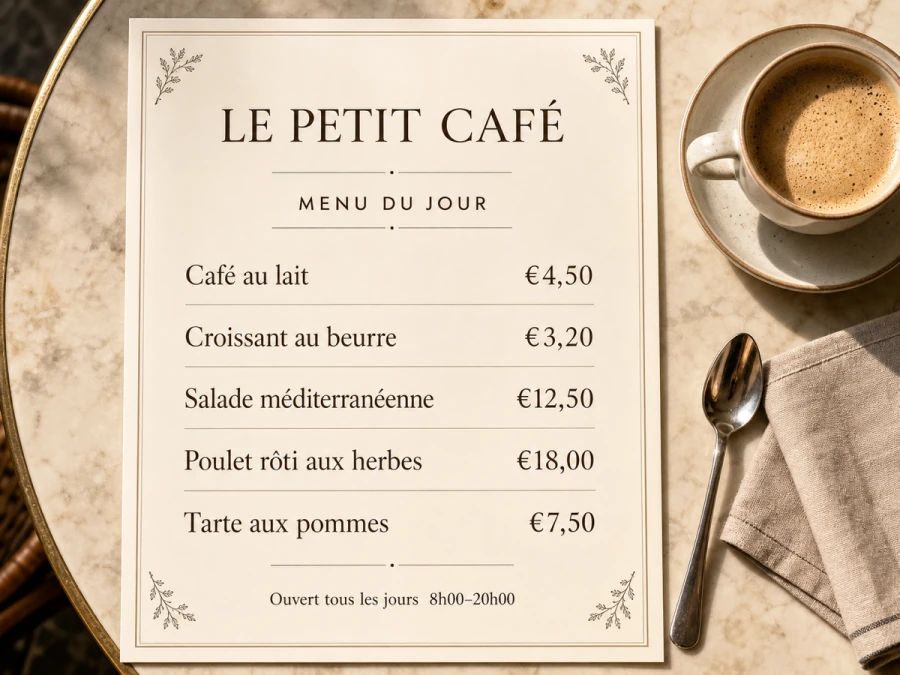
写真翻訳は、カメラで撮影した文字を別の言語で読める内容に変換します。レストランのメニュー、道路標識、商品ラベル、レシート、印刷文書、パッケージ、旅行写真など、文字を選択したりコピーしたりできない場面で役立ちます。
優れたツールは、文字を抽出するだけではありません。それぞれの訳文と写真内の正しい位置との対応を保つため、OCR結果と元の写真を何度も見比べずに内容を理解できます。
鮮明で高解像度の写真を選ぶ
可能な限り元の写真を使いましょう。文字が鮮明で、照明が均一に当たり、カメラが正面を向いているほど認識精度は上がります。高解像度ファイルがある場合は、圧縮されたSNSのプレビュー画像をスクリーンショットして使うのは避けてください。
写真に個人情報が含まれている場合は、アップロード前に不要な部分を切り取るか、ぼかしを入れましょう。
原文の言語を自動検出する
文字体系を見ても言語が分からないときは、自動言語検出が便利です。複数言語が書かれたパッケージや二言語表記のメニューでは、中心となる原文の言語を選ぶと、結果がより安定することがあります。
続いて、実際に必要な翻訳先言語を選びます。原文から目的の言語へ直接翻訳する方が、中間言語を経由するより明確な表現になりやすい傾向があります。
固有名詞や専門用語の文脈を伝える
短いラベルは意味が曖昧になりがちです。医薬品の箱、機械の操作盤、化粧品パッケージ、レストランのメニューにある単語には、一般的な翻訳では捉えにくい専門的な意味が含まれることがあります。
カスタム指示でコンテンツの種類を伝え、ブランド名、型番、寸法、価格、固有名詞を変更しないよう指定しましょう。たとえば「この日本語のスキンケア商品ラベルを自然な英語に翻訳してください。ブランド名と成分の分量は変更しないでください」と指示します。
抽出した文字だけでなく、写真全体を翻訳する
文字の書き起こしだけが必要なら、通常のOCRで十分です。価格付きのメニュー、注釈のある図、複数の説明が入った商品パッケージなど、配置が重要な場合は、レイアウトを認識する画像翻訳が適しています。
処理後は、各訳文が正しい対象を指していること、重要なアートワークを覆っていないことを確認してください。
共有・公開前に確認する
機械支援による翻訳では、装飾フォント、低コントラストの文字、手書き文字、曲面パッケージを誤認識することがあります。名前、数値、日付、警告、価格を元の写真と照合しましょう。医療、法律、安全に関わる内容は、資格を持つ翻訳者に確認を依頼してください。
写真翻訳とスクリーンショット翻訳の使い分け
標識、メニュー、ラベル、文書など、カメラで撮影した画像には写真翻訳を使います。アプリの画面、チャット、ウェブサイト、ゲーム、デジタルダッシュボードにはスクリーンショット翻訳を使いましょう。どちらも文字認識を利用しますが、画像品質の問題と確認すべきポイントは異なります。