如何線上移除 GIF 背景,同時保留完整動畫
學習線上移除 GIF 背景並保留動畫,了解適合的素材、GIF 與 WebM 的差異,以及如何檢查白邊、閃爍和細節遺失。
2026年8月31日 ImageWise Team
ImageWise Team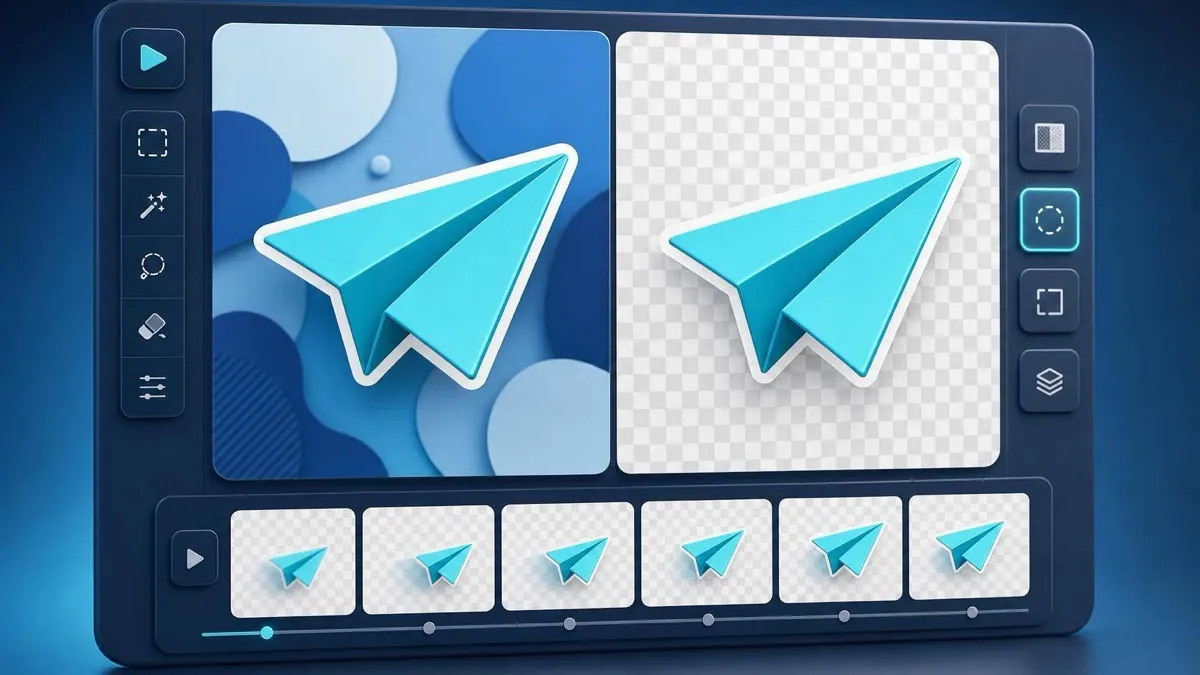
移除動態 GIF 背景並不等於處理一張靜態圖片。GIF 包含多個影格,主體移動時,前景邊緣必須在整段動畫中保持連貫。ImageWise 的 GIF 背景移除工具使用時序 AI 追蹤前景,可輸出透明 GIF 或透明 WebM。
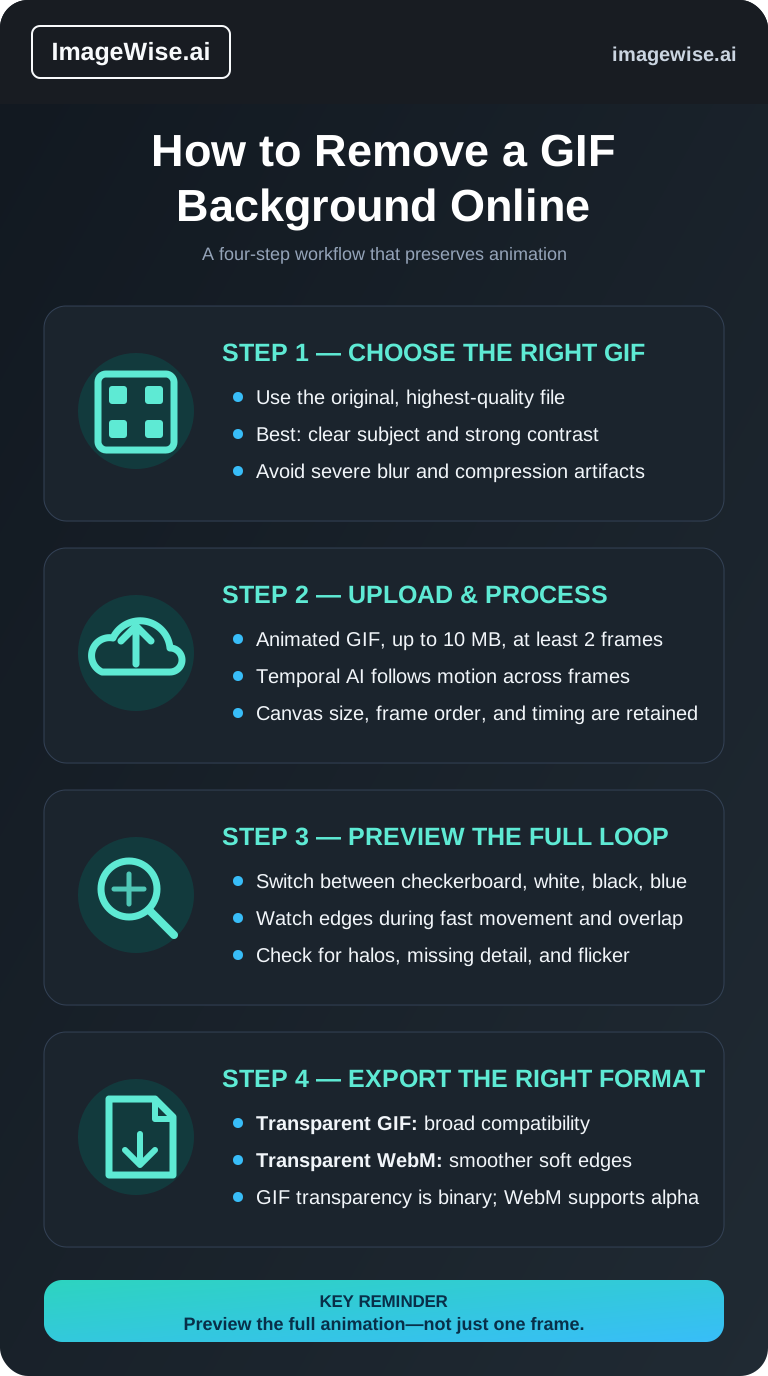
快速操作步驟
- 開啟 GIF 背景移除工具。
- 上傳不超過 10MB、至少兩個影格的動態 GIF。
- 需要廣泛相容時選擇透明 GIF;需要較平滑的半透明邊緣時選擇透明 WebM。
- 執行背景移除,並在棋盤格、白色、黑色與藍色背景上檢查完整循環。
- 確認沒有光暈、細節遺失或閃爍後再下載。
訪客每天可免費體驗一次,每個 GIF 最長 5 秒;登入使用者可處理最長 30 秒的 GIF,並可將最多 20 個檔案加入批次佇列。
為什麼動畫去背更困難
靜態去背只有一組邊界,GIF 每一格都有不同邊界。頭髮、毛髮、手部、動態模糊、陰影與反光物體會隨動作持續改變。如果逐格獨立處理,邊緣很容易跳動。時序流程會參考連續動作,讓相鄰影格之間更穩定。
目前實際支援的功能
ImageWise 會保留原始畫布尺寸、影格順序與播放時序;透明 GIF 會規範為持續循環,以便在瀏覽器中可靠播放。
| 格式 | 適合用途 | 限制 |
|---|---|---|
| 透明 GIF | 網站、貼圖、聊天與廣泛相容 | 像素只能全透明或不透明,邊緣可能硬 |
| 透明 WebM | 現代網站、影片疊加與柔和細節邊緣 | 並非所有接受 GIF 的應用都支援 |
目前沒有色彩容差滑桿、羽化筆刷、手動逐格遮罩、背景換色或 APNG 匯出。舊稿中相關描述與產品不符,已全部移除。
如何取得更好的結果
- 使用主體清楚、前景與背景對比明顯的原始 GIF。
- 避免經過多次社群平台壓縮的副本。
- 優先選擇穩定光線與簡單背景。
- 不要在去背前先把素材縮得太小。
- 讓動畫完整播放數次,特別檢查循環首尾、快速動作、頭髮與商品邊角。
GIF 使用二值透明度,因此頭髮、柔和陰影、玻璃與動態模糊可能出現較硬的邊緣。若目標平台支援,透明 WebM 通常能呈現更自然的部分透明度,也常有較小的檔案。
常見問題
處理後仍然是動畫嗎?
是。結果會輸出動態 GIF 或 WebM,不是單張圖片。
可以移除白色背景嗎?
可以。白色、淺色或單色背景通常最容易取得清楚結果;複雜場景也能嘗試,但需要更仔細檢查邊緣。
靜態圖片也要用這個工具嗎?
不需要。單張圖片請使用一般的背景移除工具。
使用時要注意什麼?
只處理你擁有或已獲授權編輯的媒體。涉及權利或敏感內容時,請閱讀 AI 使用政策、隱私權政策與服務條款。
立即線上移除 GIF 背景,並下載適合工作流程的格式。