GIF の背景をオンラインで削除し、アニメーションを保つ方法
GIF の動きを保ったまま背景を削除する手順、適した素材、透明 GIF と WebM の違い、ちらつきや縁の確認方法を解説します。
 ImageWise Team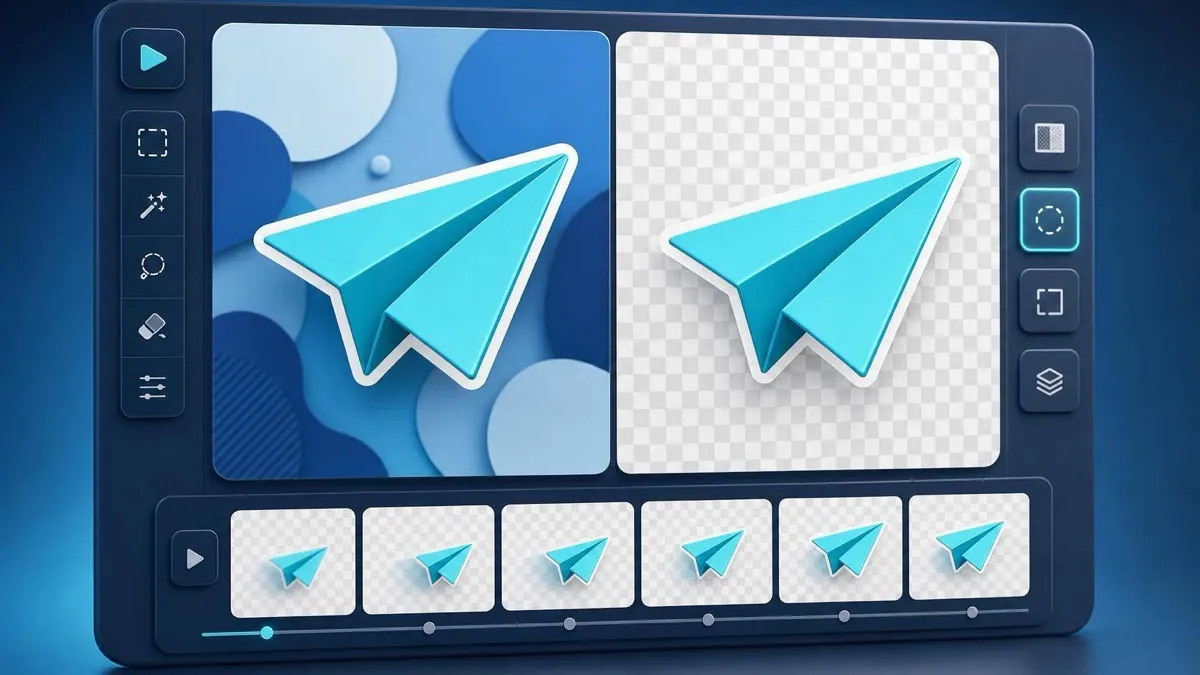
アニメーション GIF の背景削除は、静止画の切り抜きとは異なります。GIF には複数のフレームがあり、被写体が動いても輪郭を連続して保つ必要があります。ImageWise の GIF Background Remover は時間方向の AI 処理で前景を追跡し、透明 GIF または透明 WebM を出力します。
基本手順
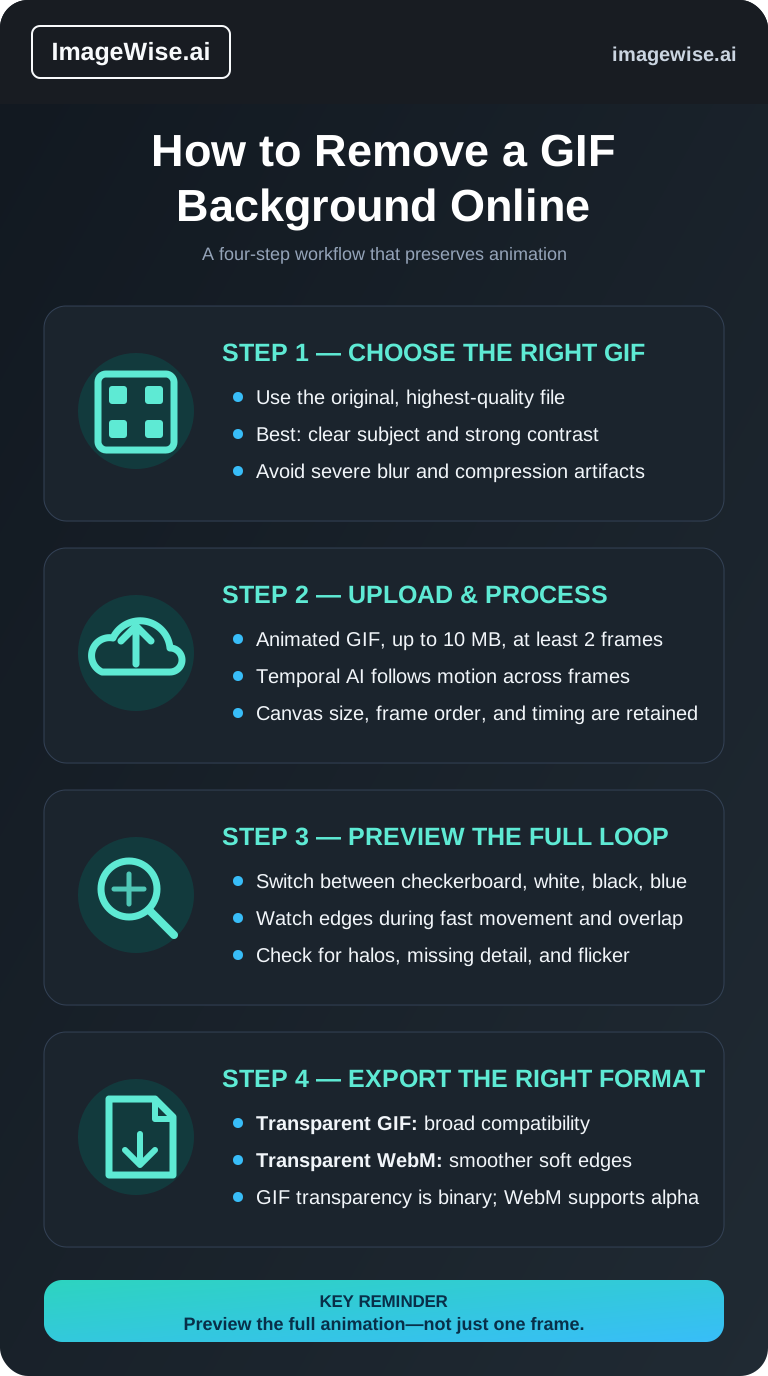
- GIF Background Remover を開きます。
- 10MB 以下で、2 フレーム以上の GIF をアップロードします。
- 互換性を優先するなら Transparent GIF、滑らかな半透明エッジを重視するなら Transparent WebM を選びます。
- 背景削除を実行します。
- チェッカー、白、黒、青の背景でループ全体を確認してからダウンロードします。
ゲストは 1 日 1 回、最大 5 秒の GIF を試せます。サインイン後は最大 30 秒、最大 20 ファイルのバッチキューに対応します。
なぜ GIF の背景削除は難しいのか
静止画には 1 つの境界しかありませんが、GIF では各フレームで境界が変化します。髪、毛、手、モーションブラー、影、反射は動きに合わせて形を変えます。各フレームを無関係に処理すると、輪郭がちらつきやすくなります。時間的な処理は連続する動きを参照し、フレーム間の安定性を高めます。
現在の機能と出力
ImageWise は元のキャンバスサイズ、フレーム順、再生タイミングを維持し、透明 GIF はブラウザーで安定して繰り返せるよう連続ループに正規化します。
| 出力 | 向いている用途 | 注意点 |
|---|---|---|
| Transparent GIF | Web、ステッカー、チャット、互換性重視 | 完全透明か不透明のみで、柔らかい輪郭が粗くなる |
| Transparent WebM | モダン Web、動画オーバーレイ | GIF に対応するすべてのアプリが WebM 対応ではない |
現在、色許容値スライダー、フェザー用ブラシ、手動フレームマスク、背景色置換、APNG 出力はありません。以前の下書きにあったこれらの説明は、実際の製品に合わせて削除しました。
良い結果を得るコツ
- 被写体が明確で、前景と背景の差が大きい素材を使う。
- 照明が安定し、圧縮ノイズが少ない元ファイルを使う。
- SNS で何度も再圧縮されたコピーを避ける。
- 白、淡色、単純な背景を優先する。
- 1 フレームではなく、ループ全体を複数回確認する。
髪、柔らかい影、ガラス、モーションブラーには部分透明度を扱える WebM が適しています。GIF が必須なら、白や黒など複数の背景で縁のハローを必ず確認してください。
よくある質問
出力もアニメーションですか?
はい。1 枚の静止画ではなく、アニメーション GIF または WebM が返されます。
白背景を削除できますか?
はい。被写体が明確な白、淡色、単色背景は良い入力です。複雑な背景も処理できますが、難しい輪郭は慎重に確認してください。
静止画にも使うべきですか?
静止画には通常の Background Remover を使用してください。
所有または編集許可のある素材だけを処理し、必要に応じて AI Use Policy、Privacy Policy、Terms of Service を確認してください。