背景削除とオブジェクト削除:どちらを使うべき?
背景全体を削除する場合と、シーンを残して不要な物だけを消す場合の違いを、実例、安全上の注意、品質確認の手順とともに解説します。
 ImageWise Team
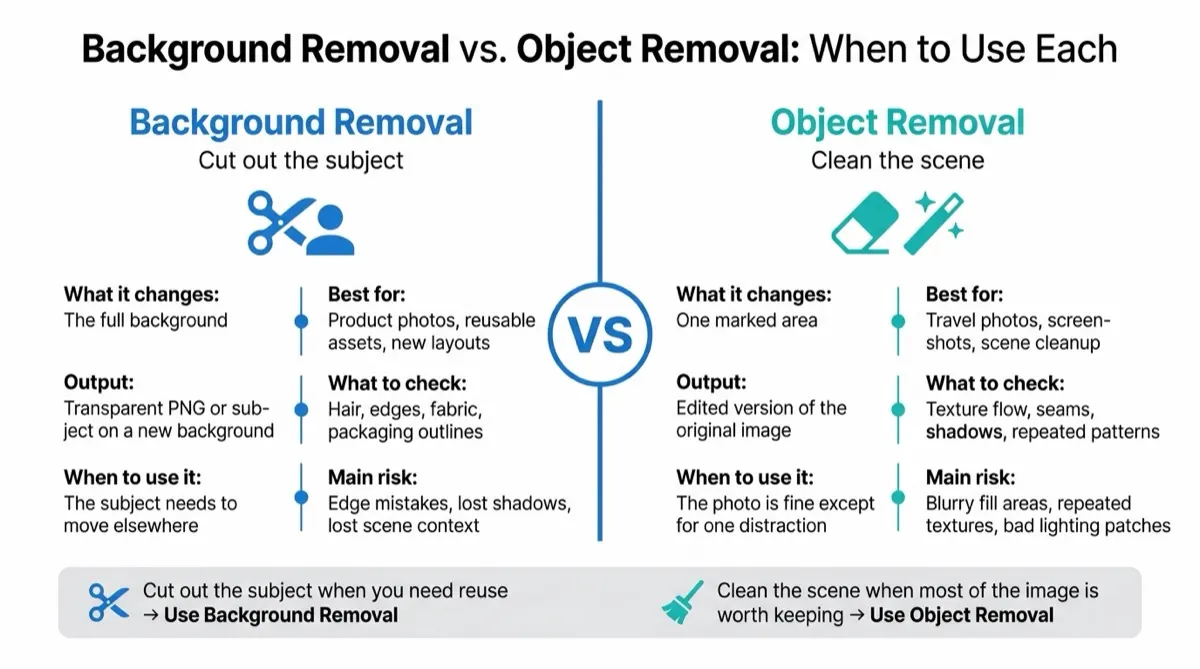
背景削除とオブジェクト削除は、異なる編集課題を解決します。背景削除は主な被写体を切り出して背後のシーン全体を消し、オブジェクト削除は周囲のシーンを残したまま選択した不要物だけを消します。 最初に正しい処理を選ぶことで、やり直しを減らし、より自然な結果を得られます。
クイック判断表
| 目的 | 使用する機能 | 得られる結果 |
|---|---|---|
| 商品を新しい背景に配置する | 背景削除 | 通常は透明な背景を持つ独立した被写体 |
| プロフィール画像やステッカーを作る | 背景削除 | 元のシーンを除いた人物や物体 |
| 通行人、ケーブル、看板、汚れを消す | オブジェクト削除 | 選択部分を再構築した元のシーン |
| デザインを残して文字だけを消す | テキスト削除 | 周囲の視覚情報から修復された文字領域 |
| アニメーション GIF を処理する | GIF 背景削除 | 素材に適した背景なしアニメーション |
判断は簡単です。シーンを消したいのか、それとも残したいのか。 シーンを消すなら背景削除、残すなら不要なオブジェクトだけを削除します。
背景削除でできること
背景削除は、前景の被写体を背後のすべての要素から分離します。結果は白いスタジオ背景、ブランドカラー、マーケットプレイス用テンプレート、プレゼン資料、別のデザインに配置できます。
主な用途は、商品カタログ、EC 商品画像、ポートレート、チーム写真、ステッカー、サムネイル、透明背景が必要なロゴや物体、複数のキャンペーンで再利用する素材です。
ImageWise の背景削除ツールは静止画向けです。アニメーションには専用の GIF 背景削除ツールを使用してください。フレームとタイミングを維持する処理は、1 枚の画像編集とは異なります。
背景削除が難しいケース
髪、毛皮、ガラス、煙、モーションブラー、影、反射する輪郭は境界判定を難しくします。実寸で表示し、ハロー、細部の欠落、被写体内部の誤削除を確認してください。JPEG は透明度を保持できないため、透明な結果を JPEG にする場合は先に背景色を設定する必要があります。
オブジェクト削除でできること
オブジェクト削除は構図を保ち、選択領域を周囲のシーンになじむ画素で再構築します。被写体を切り抜くのではなく、不要物の背後を補います。
旅行写真の通行人、商品写真のケーブルや埃、室内写真の一時的な小物、構図を変えずに消したい小さな要素、翻訳・リサイズ・補正前のクリーンアップに適しています。
AI オブジェクト削除では、編集可能なマスクで不要な領域を指定し、再構築モデルで補完します。一般に、対象に沿った小さく正確なマスクほど原画像を多く保持できます。
オブジェクト削除が難しいケース
大きな物体、反復パターン、顔、手、反射、文字の多い UI、重要な形状を隠している物体は複数回の調整が必要な場合があります。隠れた部分の情報が画像内に存在しない場合、モデルは実際の画素を復元できず、もっともらしい内容を生成するだけです。
テキスト削除は別の作業
文字だけを消して下のデザインを再構築したい場合は AI テキスト削除を使用します。削除ではなく別の言語に置き換えたい場合は AI 画像翻訳を使用してください。
テキスト削除を機密情報の正式な墨消しとして扱わないでください。機密データを含む画像は、アップロードまたは共有する前に承認された方法で安全に削除・マスキングする必要があります。
同じ画像で両方を使える?
使えますが、すべてのツールが同じ編集ドキュメントを共有していると考えず、明確な手順として処理してください。
- 画像への影響が大きい操作から始めます。
- 最初の結果をダウンロードします。
- 次の ImageWise ツールでその結果を開きます。
- 公開前にフル解像度で確認します。
たとえば、元のシーンが残っている状態で不要物を消し、結果をダウンロードしてから背景を削除します。逆にすると再構築に必要な周囲の情報が失われることがあります。
バッチ処理について
バッチ対応は ImageWise の各ワークフローによって異なります。バッチ画像翻訳など一部の専用ツールは 1 セッション最大 20 枚に対応しますが、背景削除、オブジェクト削除、テキスト削除のすべてが 20 枚を一括処理できるという意味ではありません。
大量の商品画像では、代表的な数枚で輪郭と再構築品質を確認し、対応するツールでのみバッチ処理を利用してください。
品質チェックリスト
- **輪郭:**髪、毛皮、ガラス、商品角、影が自然か。
- **連続性:**線、テクスチャ、反射、反復模様が修復領域でつながっているか。
- **被写体:**残すべきロゴ、顔、指、ラベル、商品詳細が変わっていないか。
- **解像度:**最終用途に十分な大きさか。
- **透明度:**必要に応じて PNG や WebP を選んでいるか。
- **正確性:**商品、人物、物件、出来事を誤解させる編集になっていないか。
編集後は画像リサイズ、画像圧縮、画像変換で納品形式を整えられます。
責任ある利用
自分が所有する、または編集許可を得た画像だけを処理してください。許可なく文字、ロゴ、透かし、人物、所有権情報を削除したり、証拠の隠蔽、商品の虚偽表示、なりすましに使用したりしないでください。AI 利用ポリシーと利用規約も確認してください。
よくある質問
背景削除と背景変更は同じですか?
いいえ。背景削除は被写体を分離する処理です。背景変更は、その後に新しいシーンを追加または生成する処理です。
白背景の商品画像にはオブジェクト削除を使うべきですか?
商品以外をすべて消すなら、通常は背景削除の方が速く一貫しています。シーンの大部分を残す場合にオブジェクト削除を使います。
オブジェクトの背後にある本当の背景を復元できますか?
周囲の情報から自然に見える内容を生成しますが、元画像に写っていない正確な詳細は復元できません。
透かしにはどのツールを使いますか?
元画像を所有するか明示的な許可がある場合のみ削除してください。許可された作業には透かし削除を使い、結果を慎重に確認します。
最終的な選び方
残すものを基準に選びます。被写体だけが必要なら背景削除、元のシーンを残して一つの邪魔な要素を消すならオブジェクト削除です。複雑な編集は一工程ずつ行い、中間結果をダウンロードし、公開前に品質と編集権限を確認してください。
画像の背景を削除するか、目的に合った方法で不要なオブジェクトを削除しましょう。